Для работы с FPGA платой нам необходимо установить набор программ для работы с конкретным чипом. Обычно такие наборы предоставляют производители чипов. Поскольку наша плата основана на чипе производства Altera, ныне подразделения Intel, то соответствующий софт ищем на сайте Intel. Нужный нам продукт называется Intel Quartus Prime, чтобы получить его переходим по адресу http://www.intel.com/quartus.
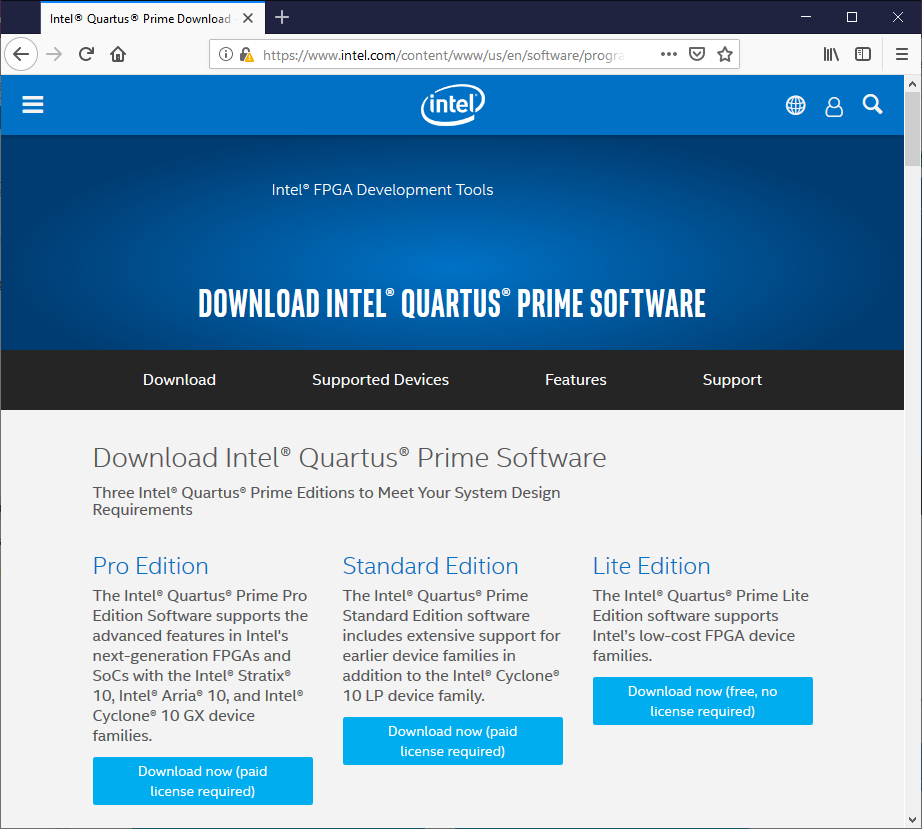
Есть несколько редакций Quartus Prime, которые отличаются набором включённых компонентов и поддерживаемых чипов. Редакции Pro и Standard предполагают покупку лицензии, а вот Lite Edition доступна бесплатно. Для наших целей она вполне подходит, её и будем выкачивать.
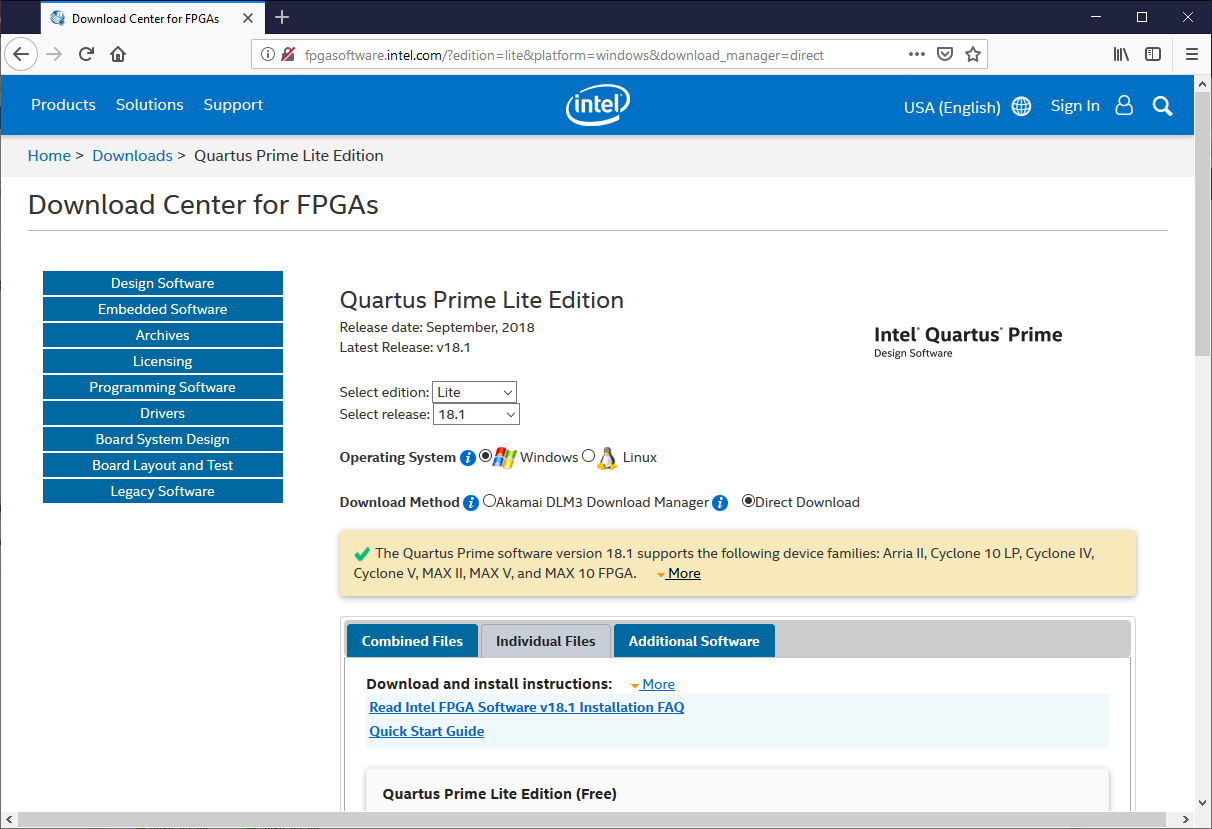
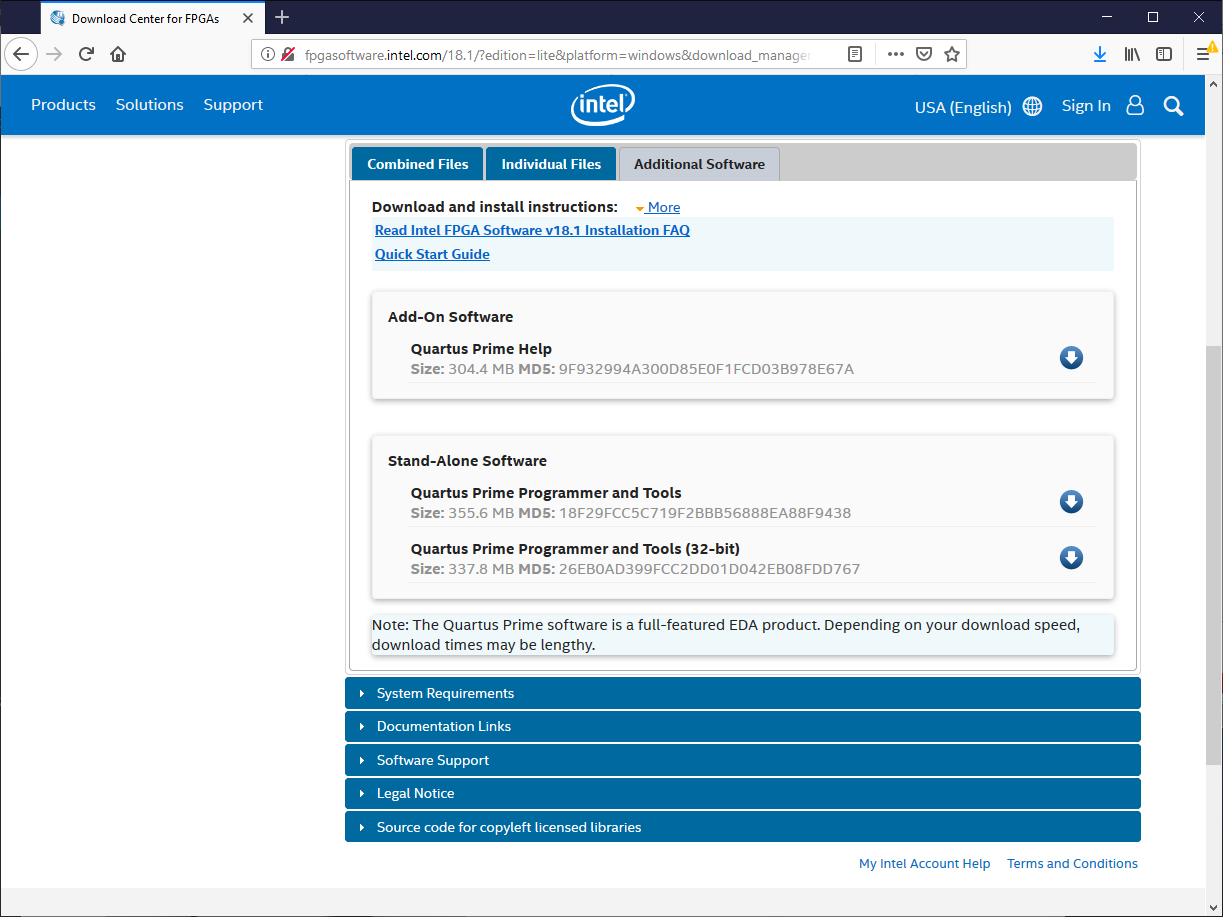
Выбираем редакцию Lite, последнюю версию для нашей операционной системы. Выбираем Direct Download как способ загрузки, чтобы не устанавливать предлагаемый по умолчанию Akamai DLM3 Download Manager, впрочем это дело вкуса. Для экономии трафика можно выбрать загрузку индивидуальных компонентов, нам будут необходимы компоненты Quartus Prime, ModelSim и поддержка Cyclone IV.
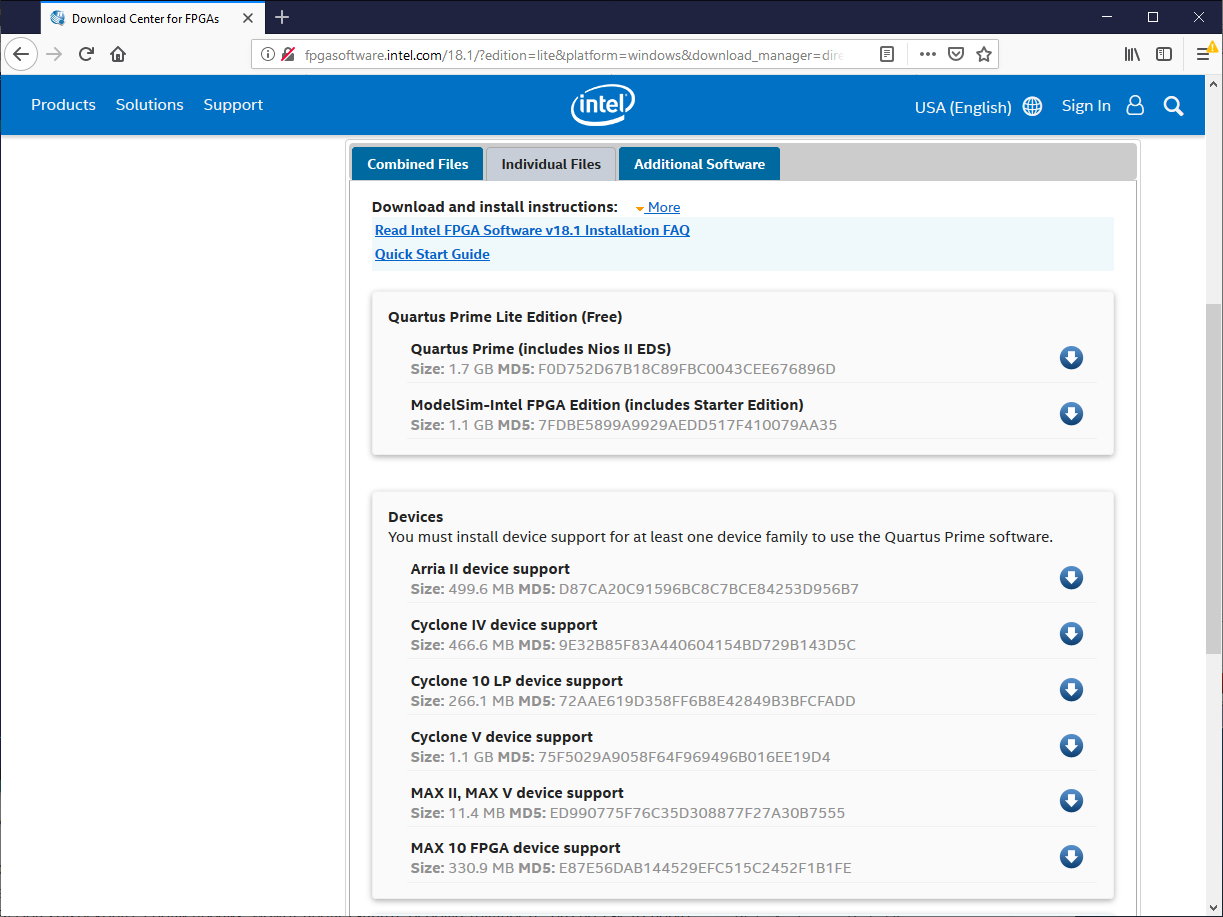
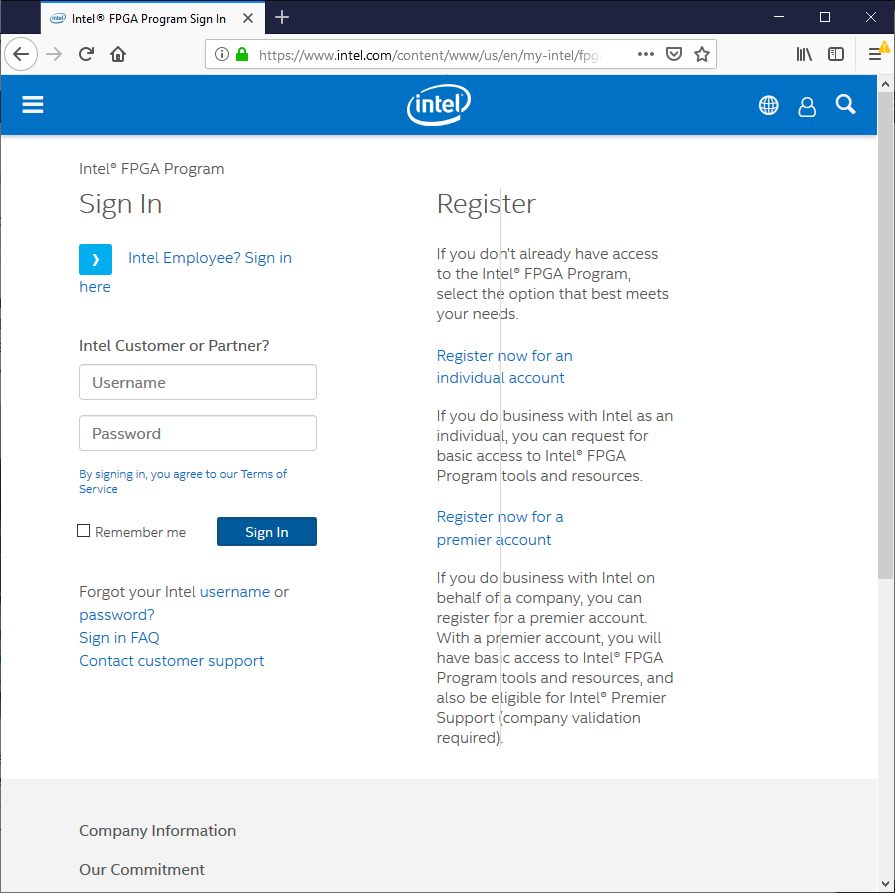
Скачиваем выбранные компоненты. Может появиться окно предлагающее ввести логин и пароль для доступа. Если Вы уже регистрировались на сайте Intel, вводим их. Если нет, то регистрируемся, нажав на ссылку в правой части окна.
На вкладке Additional Software скачиваем справку и файлы для программатора.
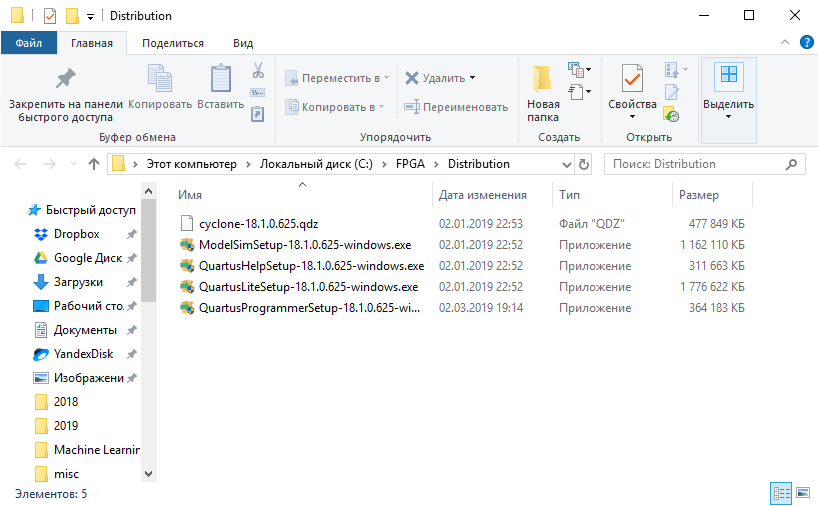
Собираем скачанные файлы в одном месте:
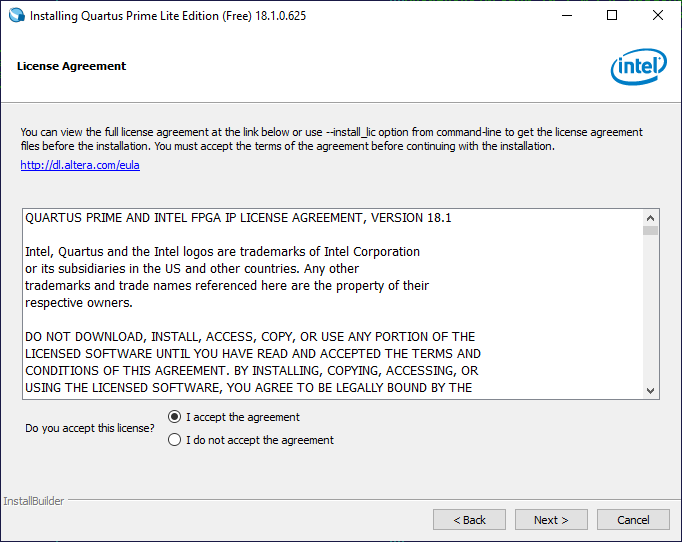
Запускаем файл QuartusLiteSetup. Установка его проблем не вызывает, обычный набор диалогов. Прежде всего, нас попросят принять лицензию.
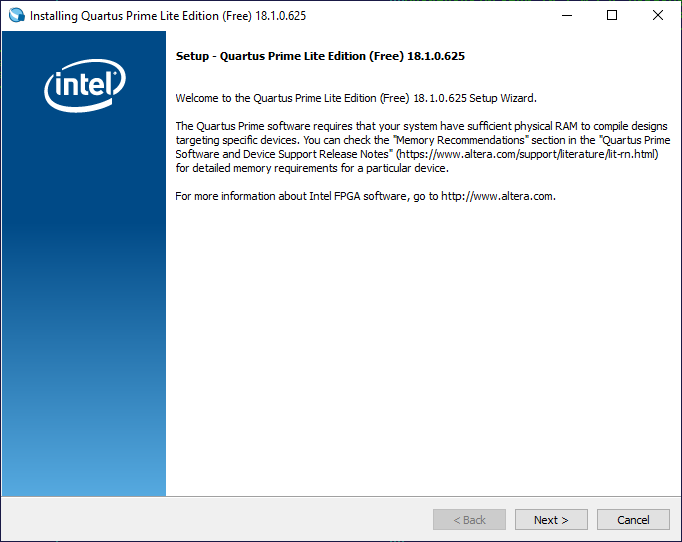
Затем появляется приглашение.
Нажимаем Next и оказываемся в диалоге, который позволяет нам изменить директорию, куда будет устанавливаться Quartus.
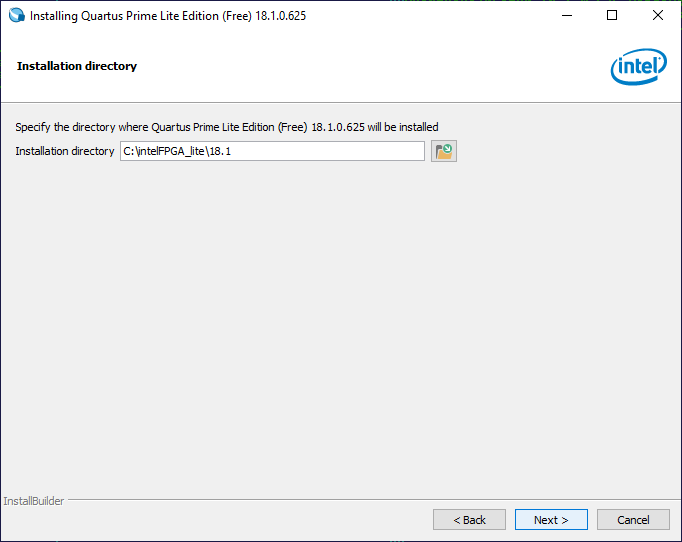
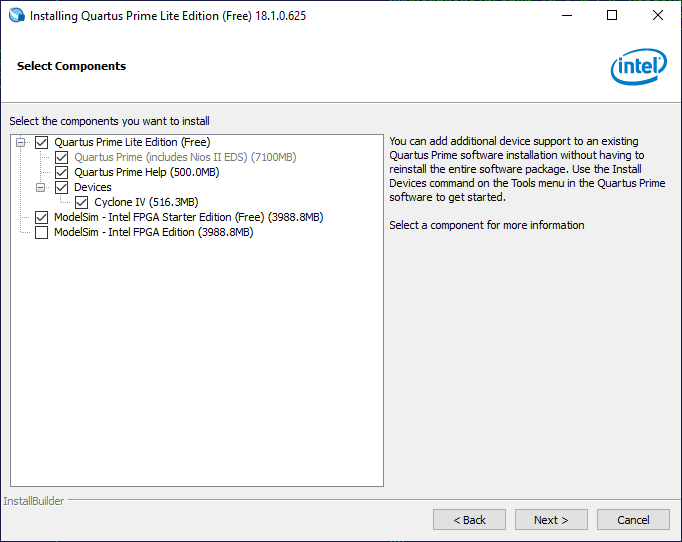
В следующем диалоге мы можем скорректировать набор устанавливаемых компонентов. Если мы скачали минимальный набор индивидуальных файлов, то ни добавить, ни убрать тут нам нечего. Если же мы скачали единый инсталлятор, то здесь можно отказаться от установки поддержки чипов, которые нам не нужны.
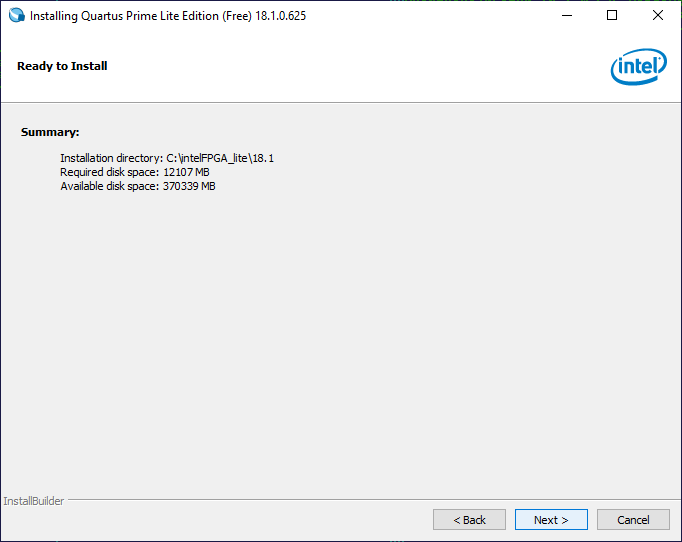
Ещё одно нажатие Next — и всё готово для установки.
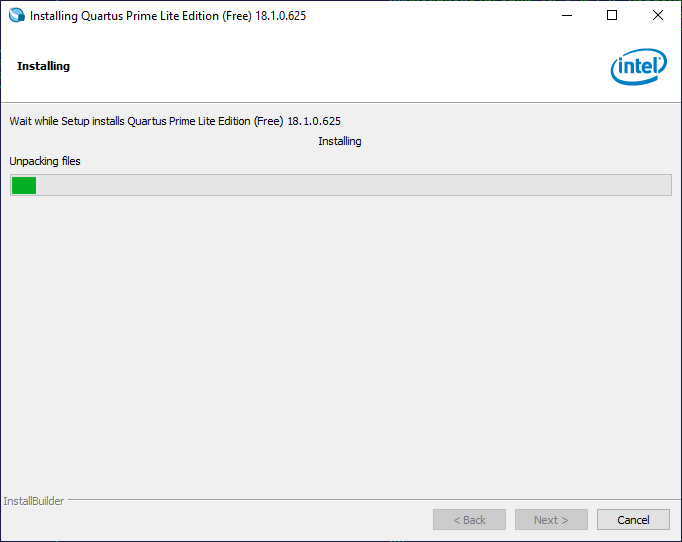
Нажимаем кнопку Next и начинается процесс инсталляции.
По завершению инсталляции выводится диалоговое окно, предлагающее выполнить дополнительные действия.
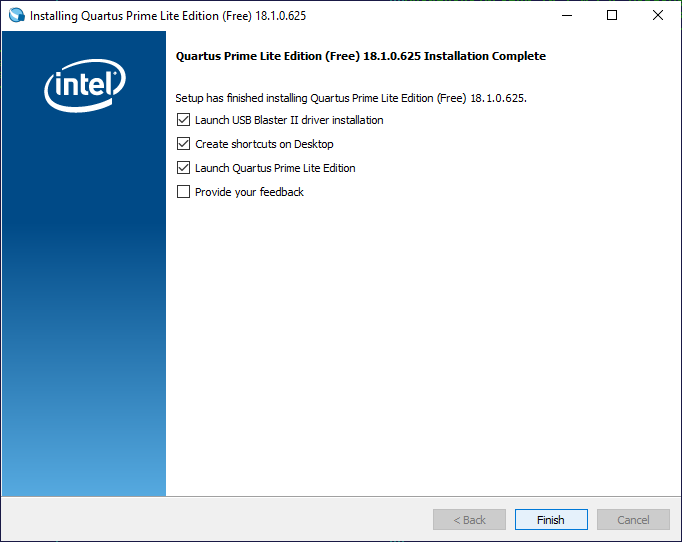
Нам нужно будет установить драйвер для USB Blaster, поэтому оставим галочку напротив соответствующего пункта. После нажатия клавиши Finish запустится установка драйвера.
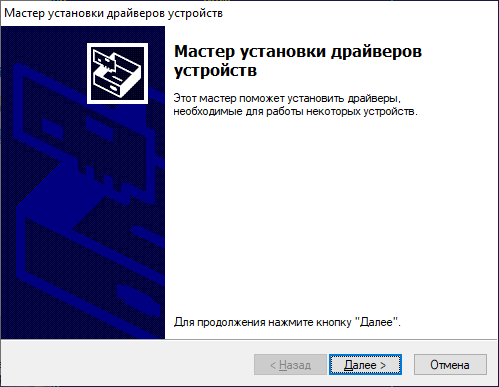
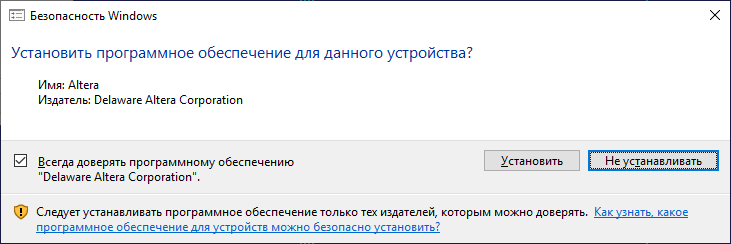
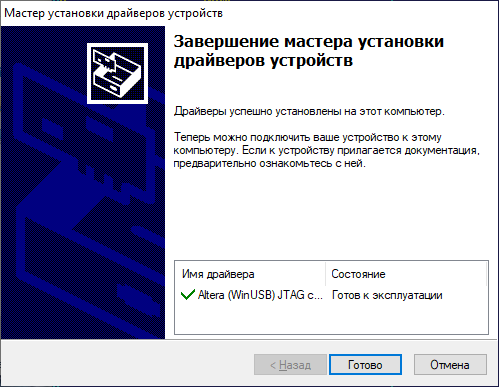
Забавно, драйвера подписаны от имени Altera, а не Intel.
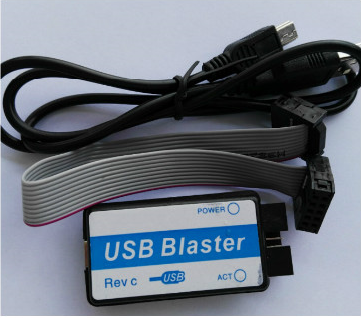
Сам по себе USB Blaster представляет собой модуль, служащий для заливки прошивки в чип платы. Выглядит он как-то так:
Вот и всё. Программа установлена и ей можно пользоваться.