Плагины (plugin) являются инструментом расширения функциональности WordPress, которые придают ему исключительную гибкость. Та функциональность, что реализована в самом WordPress, естественно, не может удовлетворить потребности всех пользователей. Для решения этой проблемы WordPress спроектирован так, что в него можно встраивать внешний код, который реализует необходимые функции. Этот код и называется плагином.
Чтобы перейти в экран управления плагинами, в навигационной панели выбираем пункт Плагины (Plugins):

Сейчас у нас установлены только те плагины, которые установил инсталятор WordPress. Статистика по плагинам находится под заголовком экрана. Мы видим, что всего плагинов 2, ни один из них не активен. У этих плагинов есть описания, из которых мы можем заключить, что плагин Aksimet Anti-Spam нам полезен, если на сайте разрешено комментирование постов, а вот Hello Dolly можно безболезненно удалить. Для этого нужно щёлкнуть по ссылке Удалить. Если плагинов много, можно применять действие к набору плагинов. Для этого выделяем нужные отмечая их, используя боксы в левой части ленты. Затем выбираем нужное действие, используя список выбора Действия.

Выбрав действие (в нашем случае Удалить), нажимаем на клавишу Применить. Появляется окно, запрашивающее подтверждение, что мы действительно хотим удалить плагины и их данные. Нажимаем на клавишу ОК и выбранных плагинов больше нет.

Чтобы добавить новый плагин, перейдём на экран Добавить новый с помощью панели навигации:
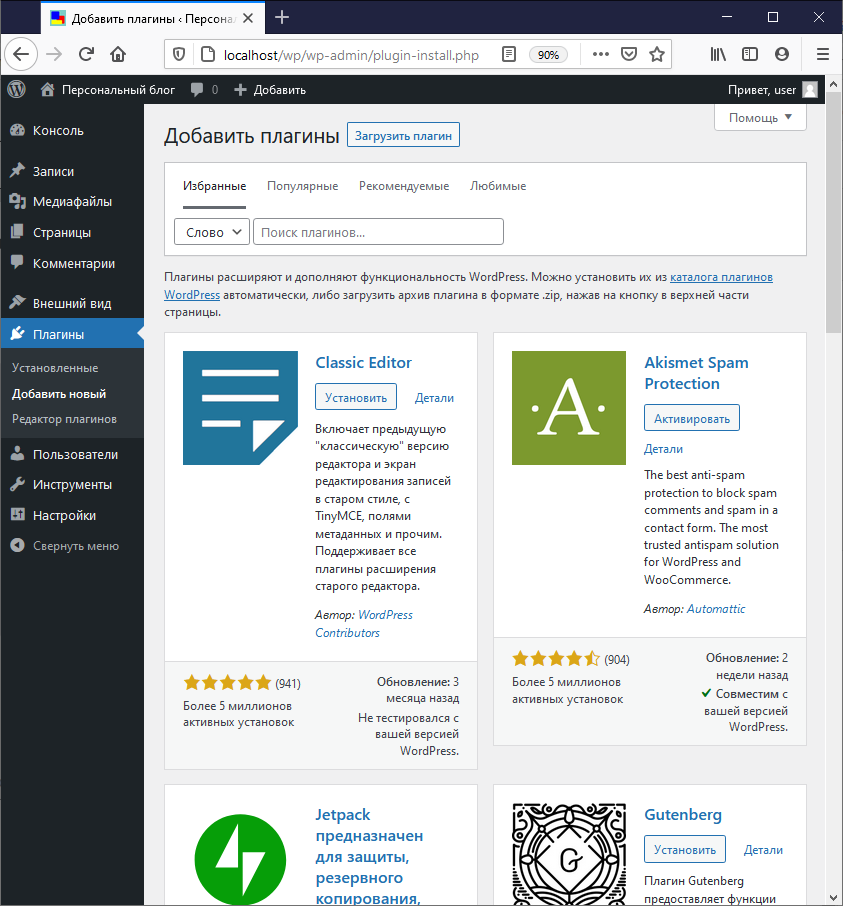
Этот экран устроен подобно экрану Добавить темы, та же строка поиска, позволяющая искать плагин по ключевым словам в названии, те же подборки, вроде Популярные или Любимые с непонятными критериями отбора. Если выбрать подборку Популярные, то можно увидеть, что счётчик плагинов превышает 50 тысяч (на момент написания этого поста), что впечатляет. Плагины обычно ищутся в интернете по нужной функциональности, пролистать список доступных плагинов, конечно же нереально. На этом экране мы можем выбрать только плагины, которые был помещён в публичную директорию WordPress. Она доступна не только через админку, её можно открыть в браузере. Плагин не обязательно должен находится в этой директории, возможно мы его купили или разработали сами. Для таких случаев на этом экране есть кнопка Загрузить плагин справа от заголовка экрана.

Давайте установим какой-нибудь полезный плагин. Откроем наш сайт и пройдём на вторую страницу, где у нас есть изображение:
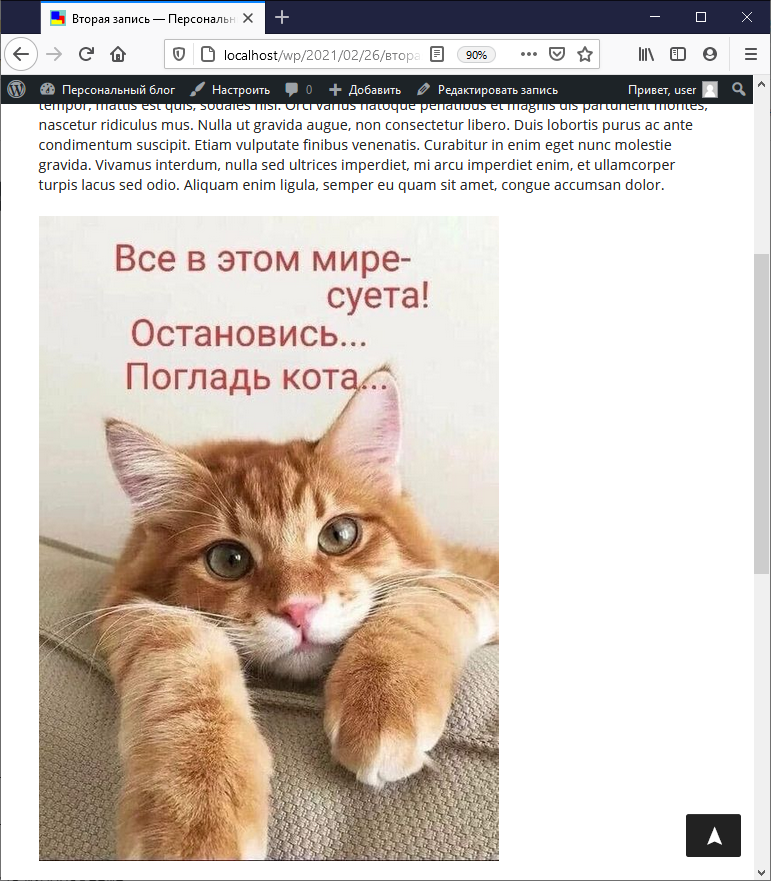
Мы, вставляя картинку, назначили ей ссылку, медиафайл. Щёлкнув мышкой по картинке мы переходим на новый URL, соответствующий нашей картинке.

Никаких элементов управления, назад вернуться можно только нажав кпопку браузера «На предыдущую страницу«. Попробуем улучшить показ картинок. Сделаем это с помощью плагина «Easy FancyBox«. Открываем экран Добавить плагины, в строке поиска вводим название и нажимаем Enter. Открывается экран с результатами поиска:

Нужный нам плагин находится в самом начале. Видим, что у него более 300 000 установок и обновлялся он недавно, что говорит о том, что он активно поддерживается. Можно нажать на метку Детали под кнопкой Установить, при этом открывается страница, посвящённая этому плагину, откуда можно узнать детали о его функционале и ососбенности установки:

Если вместо чтения деталей нажать на кнопку Установить на панели плагина, запускается процесс установки, после завершения которого кнопка Установить заменяется на кнопку Активировать:

Нажимаем на эту кнопку и после активации плагина оказываемся в панели управления плагинами:
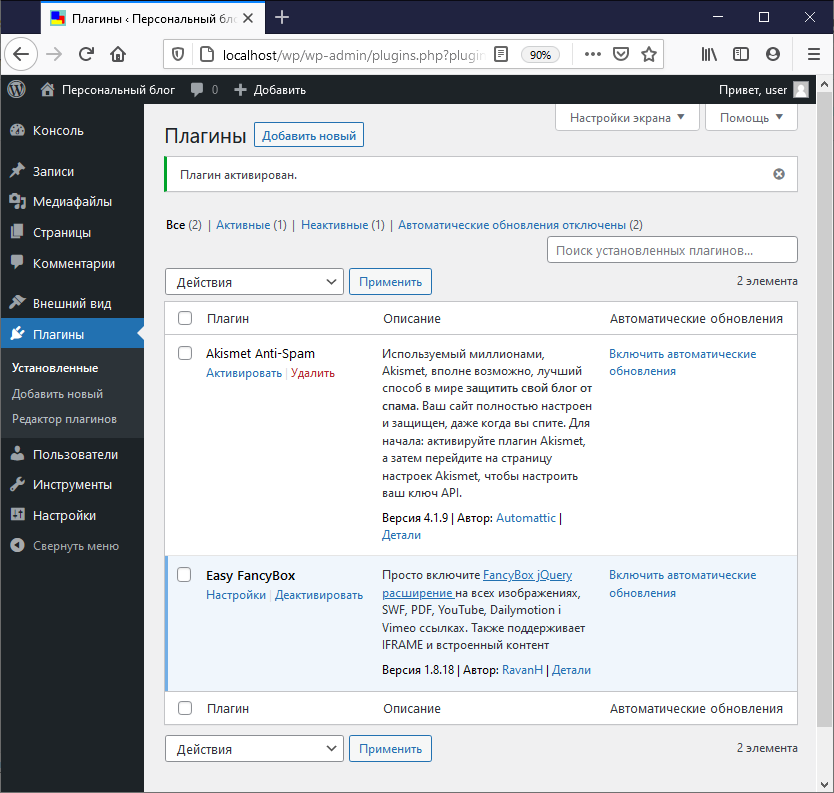
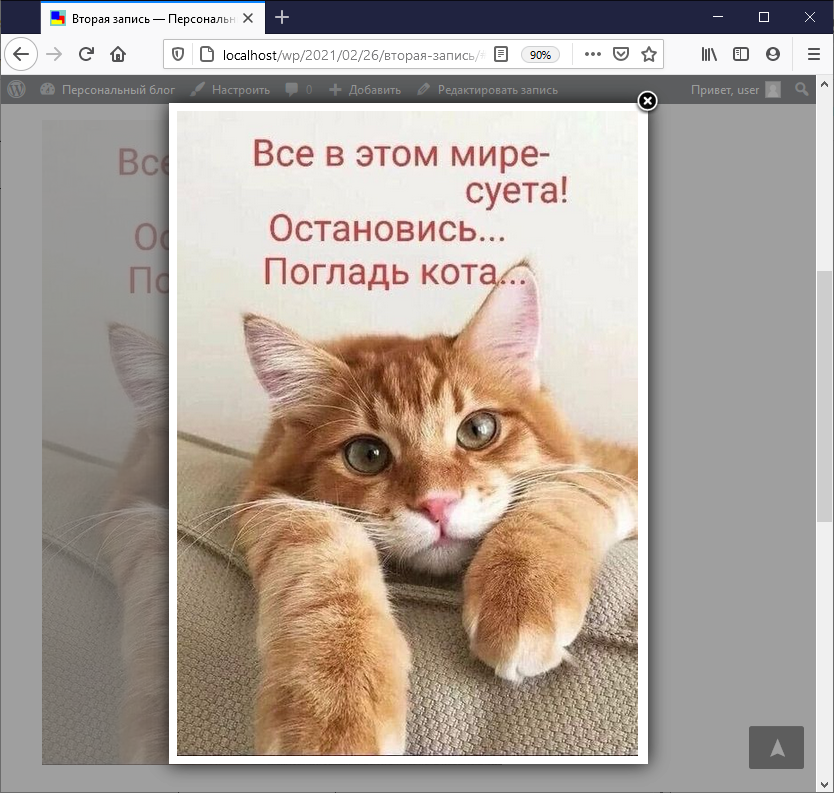
Итак, плагин установлен и активен. Вернёмся на страницу сайта и снова попробуем щёлкнуть по картинке. На этот раз окно с картинкой раскрывается с анимацией, к тому же оно имеет кнопку с крестиком, которая закрывает это окно.
Вернёмся на экран плагинов и рассмотрим детальнее, что мы можем сделать с плагином:
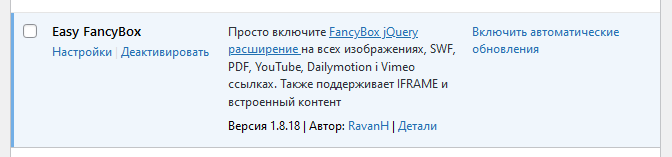
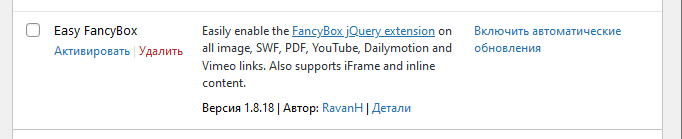
Если нажмём на ссылку Деактивировать, то плагин вернётся в неактивное состояние, он продолжает оставаться в системе, но не работает. Вместо ссылки Деактивировать появляется ссылка Активировать, с помощью которой плагин можно вернуть в активное состояние:
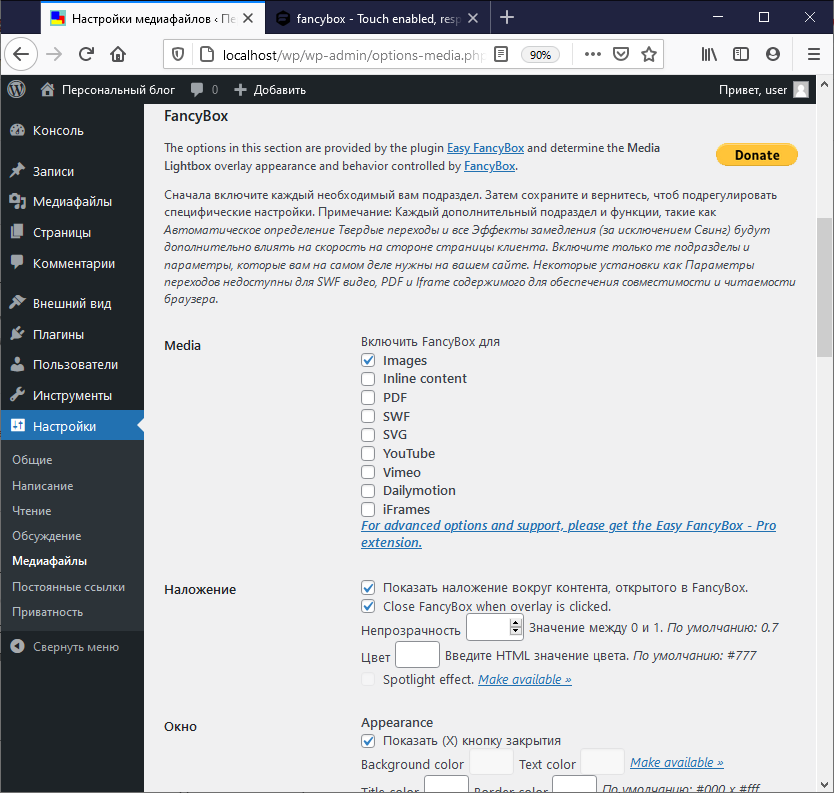
Для активного плагина рядом со ссылкой Деактивировать есть ссылка Настройки. Щёлкнув по ней мы оказываемся в экране Настройки медиафайлов, в который можно попасть также из навигационной панели (пункт Настройки, потом Медиафайлы). В верхней части этого экрана находятся стандартные настройки, не связанные с нашим плагином. Затем мы видим метку FancyBox, после которой располагаются настройки собственно плагина, их там очень много:
Набор плагинов — очень важная часть сайта. Правильно подобранные плагины делают работу с сайтом более удобной и экономят время по его поддержке. Кроме того, часть функционала не может быть реализована никак, кроме через плагины. В сети имеется множество ресурсов, посвящённым выбору плагинов для WordPress, которые помогут организовать набор инструментов веб-мастера.