Мы уже не раз встречались с виджетами. Это небольшие блоки, расположенные на периферии страницы, которые предоставляют определённый сервис. Теперь научимся управлять ими.
Функции виджетов могут быть очень разнообразны. Мы уже имели дело с виджетом, который позволял фильтровать записи по рубрикам. Виджет может предоставлять какую-то информацию, например, курсы валют или счётчик посещений страницы. Это может быть сервис, вроде калькулятора. Рекламный баннер тоже является виджетом.
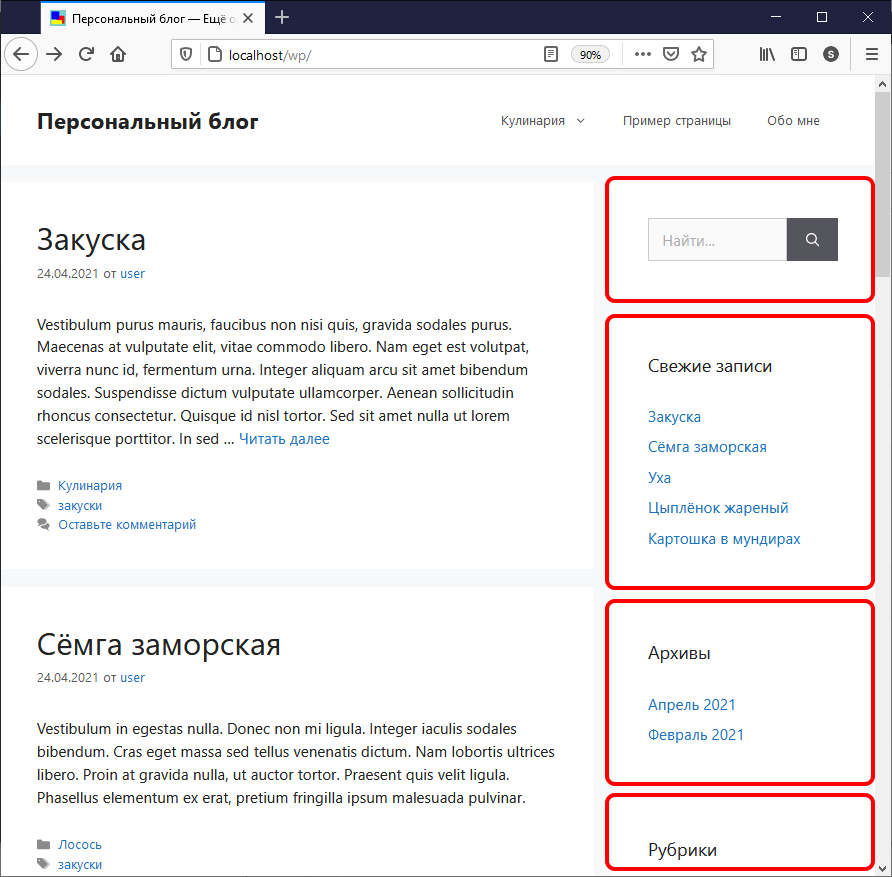
На нашем сайте виджеты располагаются в правой части страницы. Здесь мы видим виджеты для поиска по сайту, для вывода последних опубликованных записей, для фильтрации по рубрикам и ряд других.
Настройка виджетов производится в специальном экране, который вызывается выбором в навигационной панели пункта Внешний вид, а в нём — подпункта Виджеты:
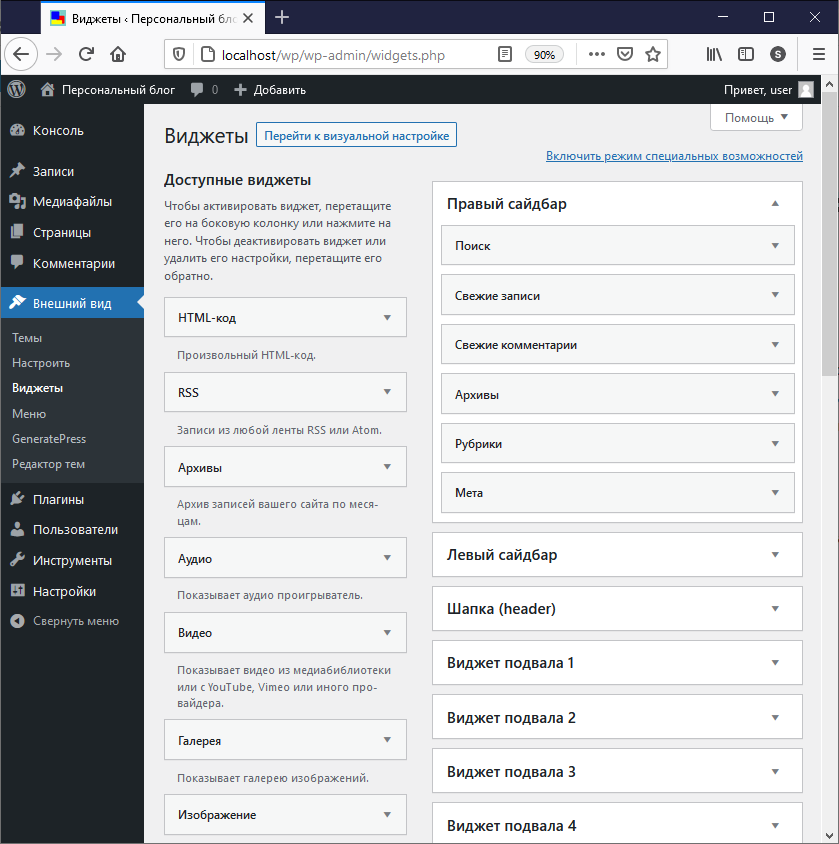
На этом экране в левой части мы видим набор доступных виджетов, а в правой — локации, куда можно поместить виджет. И то, и другое зависит от выбранной темы.
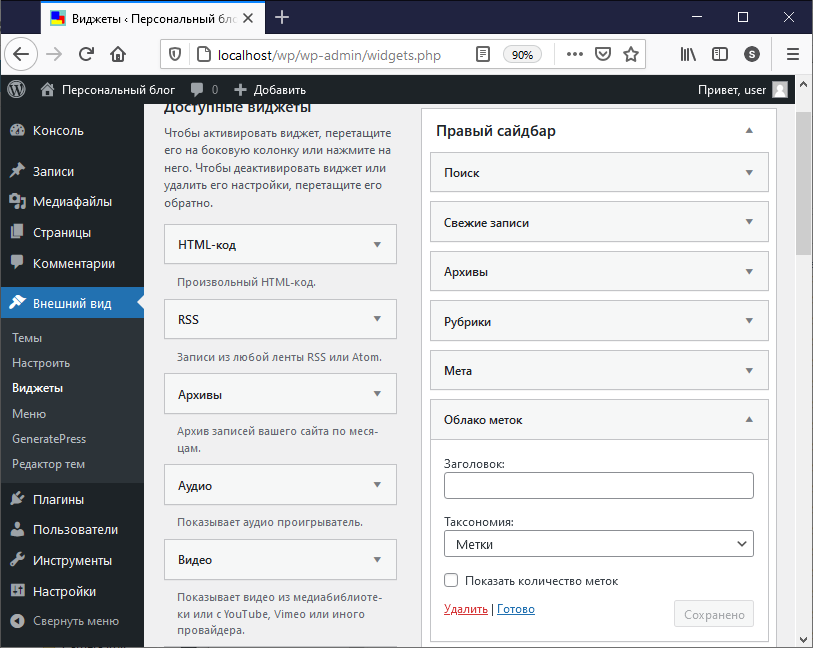
Виджеты — это вспомогательные элементы, поэтому они располагаются на периферии страницы, — сбоку, вверху или внизу. Центр страницы отводится для главного содержания сайта. Мы видим, что правая боковая панель (сайдбар) содержит несколько виджетов. Щёлкнув по стрелке в правой части заголовка виджета мы его раскроем. Появляется панель с опциями виджета и действиями:
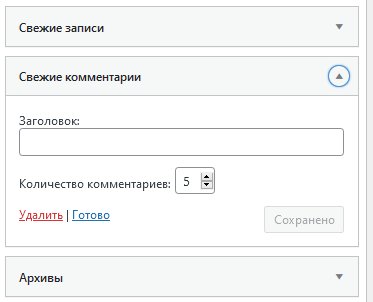
Щёлкнув по ссылке Удалить мы удалим этот виджет из правой боковой панели. Удалить виджет можно и другим способом: достаточно мышью оттащить его за заголовок в левую часть панели.
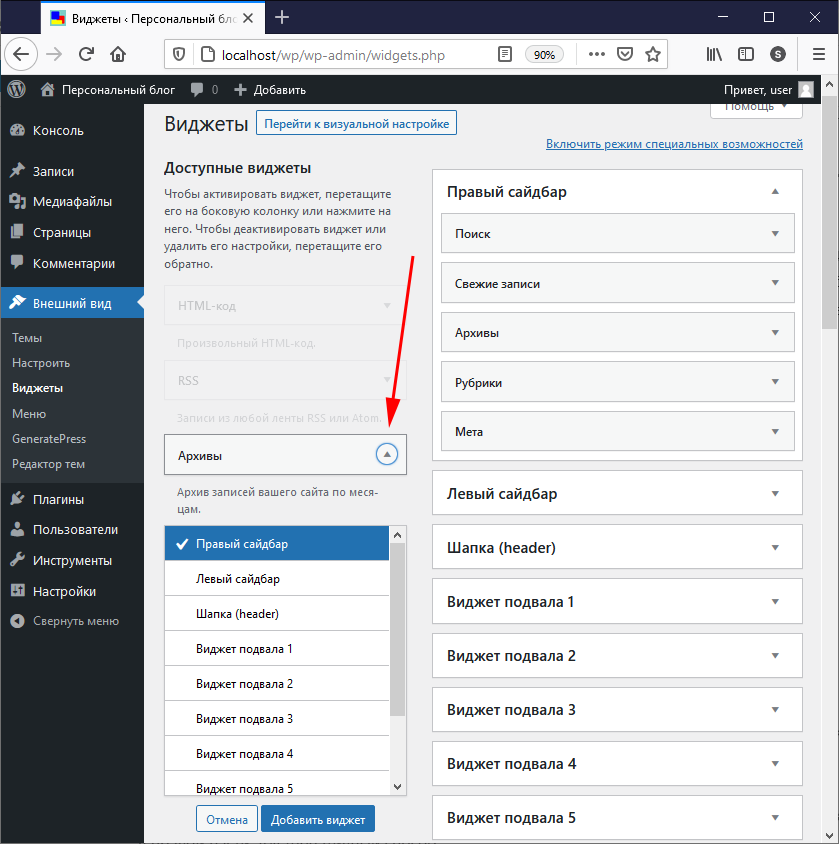
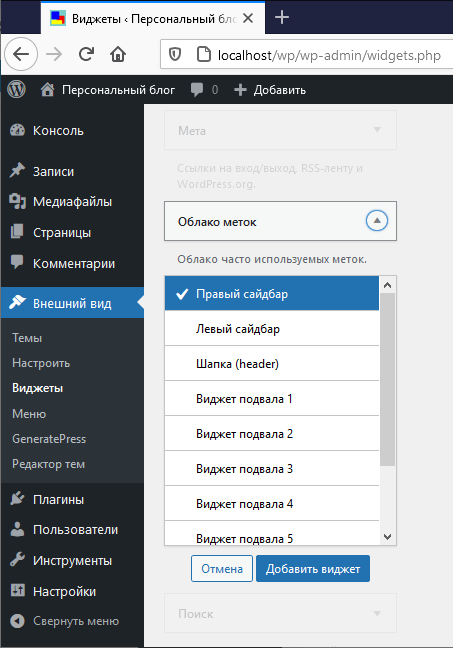
Чтобы добавить виджет достаточно перетащить виджет из левой части экрана и бросить его в нужной локации в правой части. Альтернативный способ — в области выбранного виджета нажать на стрелку и в выпавшем меню выбрать нужную локацию, потом нажать кнопку Добавить виджет:
Сейчас у нас на сайте выводится виджет, который позволяет фильтровать записи по рубрикам, мы его упоминали, когда мы говорили о рубриках и метках. На этом экране мы видим, что виджет «Рубрики» размещён на правом сайдбаре. Но аналогичного виджета для меток там нет, давайте его добавим. Для этого любым из описанных способов добавим виджет Облако меток в правый сайдбар:
Этот виджет оказывается в выбранной локации на панели виджетов:
Переключившись на сайт, увидим новый виджет в правой боковой панели:
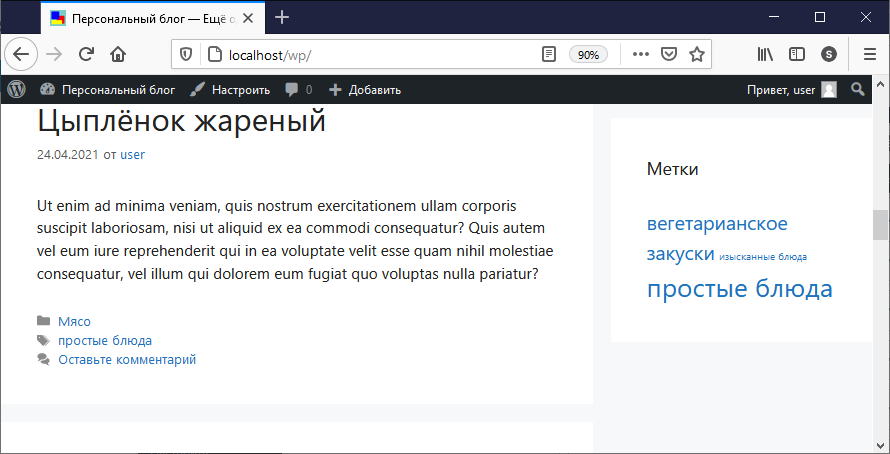
Здесь размер шрифта, которым выведено название метки, связан с количеством записей, которые помечены данной меткой — чем чаще встречается метка, тем крупнее её текст.
Вы можете поэкспериментировать, размещая разные виджеты в разных локациях. При этом нужно иметь в виду, что если локация не выводится в макете страницы, то она не будет видна, даже если туда поместить виджет. Так, в теме, использованной в наших примерах, выводится только правый сайдбар. Если нужно вывести левый или оба, необходимо изменить макет страниц. Для этого в навигационной панели выбираем пункт «Внешний вид», затем подпункт «Настроить». Открывается панель редактирования настроек:
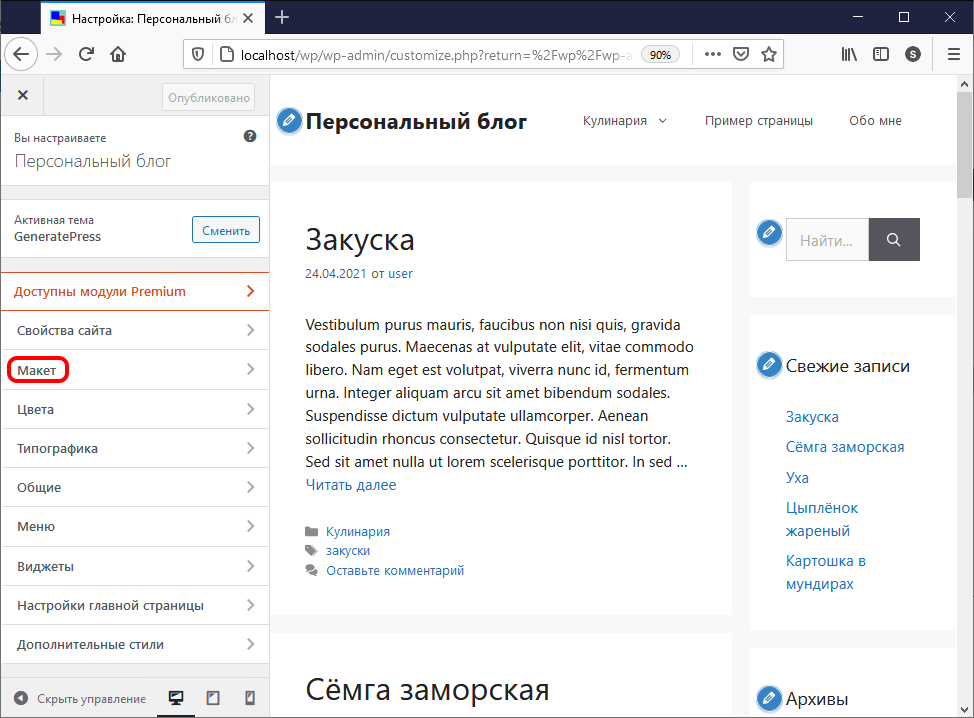
Здесь много настроек. Свойства сайта мы уже использовали, когда устанавливали фавикон. Кстати, здесь тоже можно настроить виджеты, ниже есть соответствующий пункт. Но сейчас нам нужен Макет. Выбрав этот пункт оказываемся в панели настройки макета:
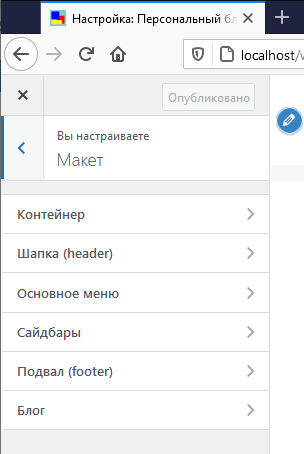
Осталось совсем немного, нужно выбрать пункт сайдбары. Тогда появляется панель настройки сайдбаров:
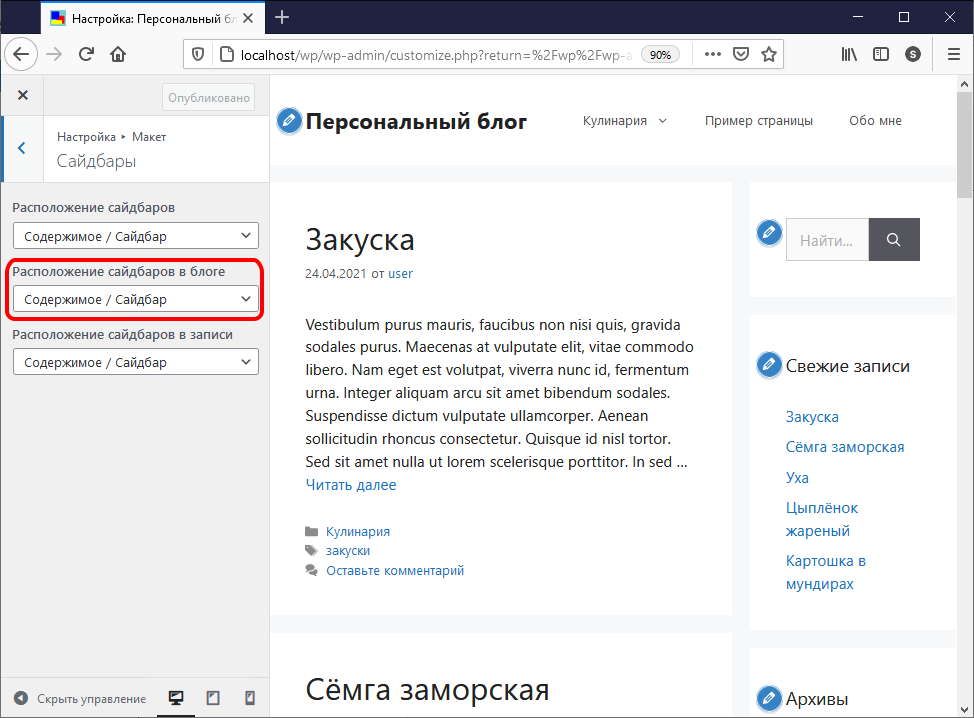
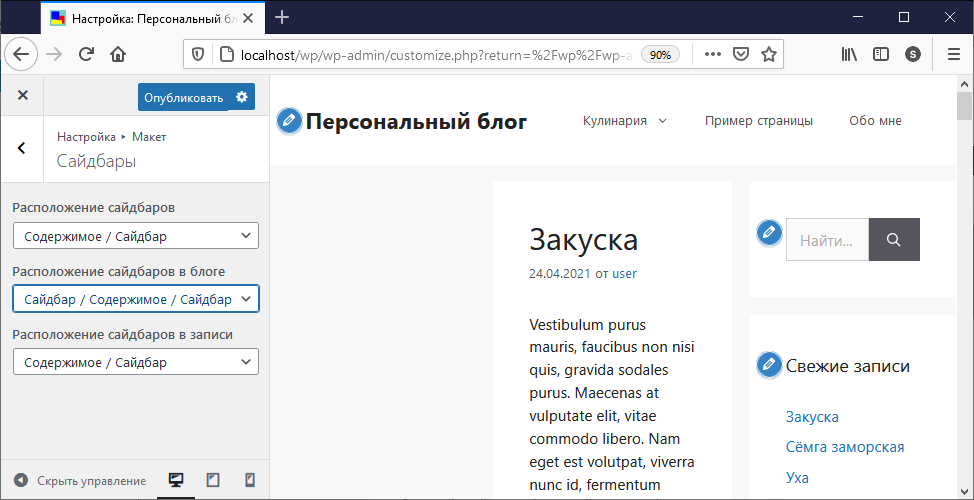
Сейчас выбрано расположение «содержимое/сайдбар», то есть сайдбар расположен справа. Сменим расположение сайдбаров в блоге на «сайдбар/содержимое/сайдбар». Внешний вид макета в правой части меняется, появляется колонка для левого сайдбара, которая сейчас пустая:
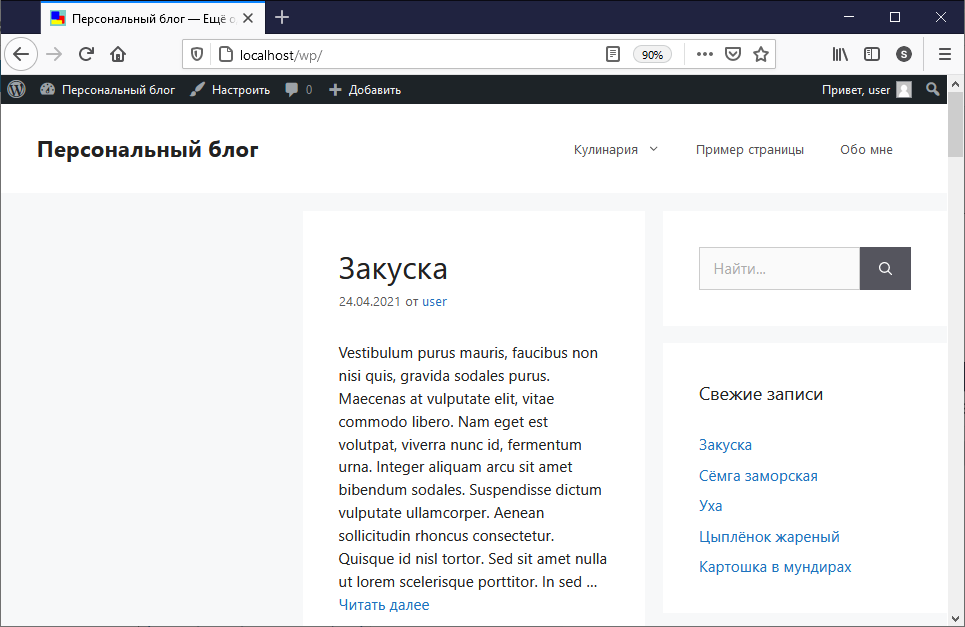
Нажимаем на кнопку Опубликовать и идём на наш сайт. Видим, что и на сайте появился левый сайдбар:
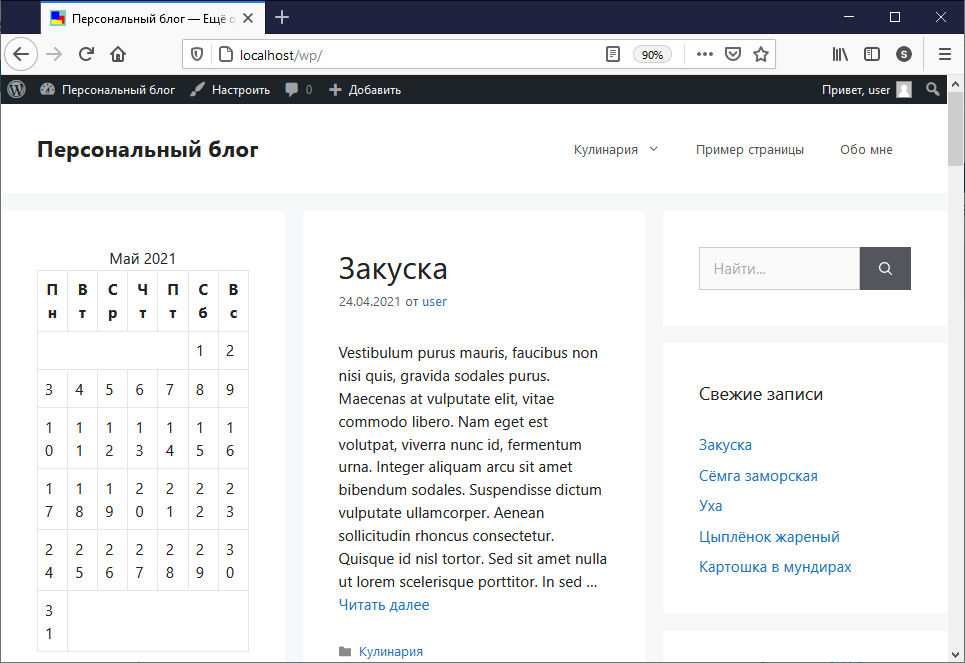
Теперь добавляем в левый сайдбар какой-нибудь виджет (ниже использован календарь) и видим, что на сайте он появился:
Если вы используете другую тему, настройки будут выглядеть иначе. Кроме сайдбаров, виджеты могут размещаться в других местах, например в верхней части страницы (шапка) или внизу (подвал).