Ранее мы установили локальный веб-сервер. Этого, в принципе, достаточно для организации сайта. Но тогда создавать его придётся используя языки описания HTML и CSS, что довольно трудоёмко, даже используя специальные редакторы. Сайт при этом получится статичным, все его страницы остаются постоянными, пока мы вручную не изменим их. Для сайта-визитки это вполне приемлемое решение. Но для блога это точно не вариант. Как минимум, нам нужна возможность достаточно просто добавлять страницы (посты), при это ссылки на них должны автоматически добавляться на главную страницу вместе с названием страницы. и небольшим её фрагментом (так называемым лидом). Это делает содержимое сайта динамическим, содержимое сайта (контент) при этом генерируется специальной программой.
Такие программы называются системами управления содержимым или CMS (content management system). Они избавляют от необходимости заниматься рутинными операциями и позволяют сосредоточиться на содержании сайта. Есть много CMS, пригодных для организации блога, из самых распространённых можно упомянуть Joomla, Drupal, WordPress. Последняя наиболее популярна, по данным на март 2020 около 40% сайтов работали под управлением WordPress. Эту систему мы и возмём для организации блога.
Чтобы получить WordPress, заходим на официальный сайт. На главной странице можно найти ссылку на локализованную версию:

Локализацию можно произвести и позднее, для этого достаточно скачать файл с ресурсами. Ищем на странице кнопку с надписью Получить WordPress или Get WordPress и нажимаем её. Открывается страница загрузки:

Для Windows нужен zip файл, он скачивается при нажатии на кнопку Скачать WordPress. Через непродолжительное время на диске у нас появляется файл с именем вроде такого: wordpress-5.6-ru_RU.zip. Точное имя зависит от того, какая версия будет последней на момент скачивания и какую локазизацию мы выбрали. Этот файл является архивным, его можно открыть средствами Windows или любой программой, умеющей работать с архивами. Внутри должна быть папка wordpress. Копируем её и вставляем в папку C:\xampp\htdocs (или другую, если вы устанавливали XAMPP в другое место). После этого переименовываем папку в wp, получается папка C:\xampp\htdocs\wp. Это необязательно, но так у нас получатся более короткие ссылки.
Теперь нужно создать базу данных для нашего сайта. Для этого запускаем XAMPP Control Panel (или открываем её, если она уже запущена):
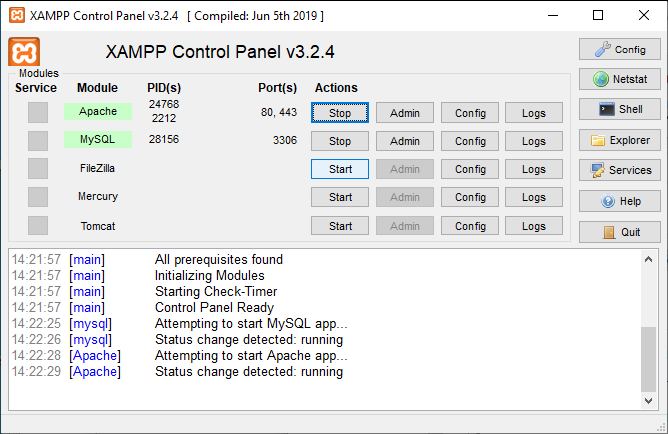
Если модули Apache и MySQL не запущены, запускаем их нажатием на кнопку Start. В строке, соответствующей модулю MySQL, нажимаем кнопку Admin. Появляется окно администратора базы данных:
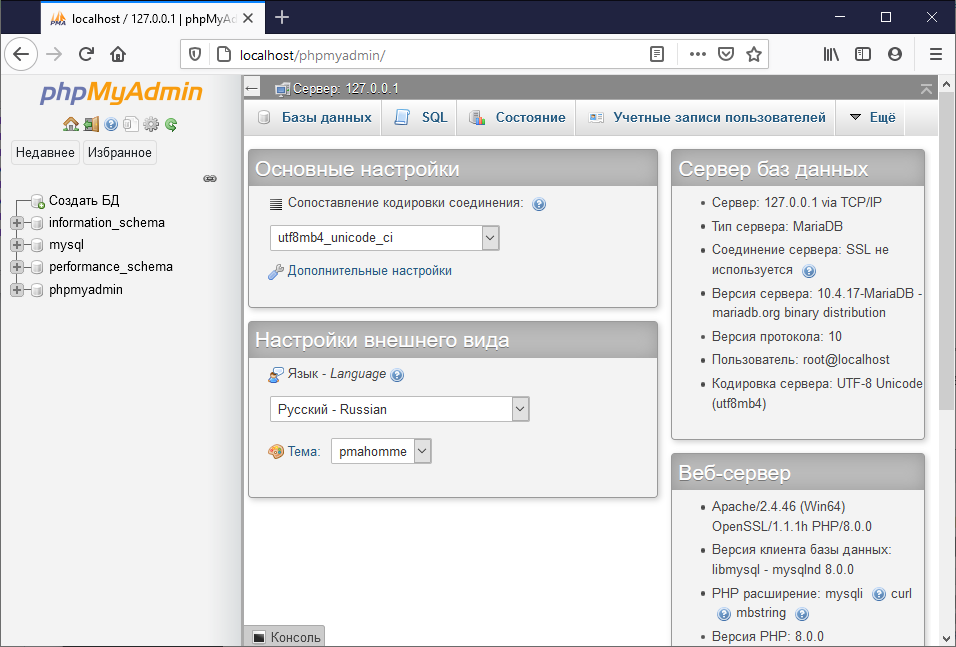
Идём на вкладку Базы данных:
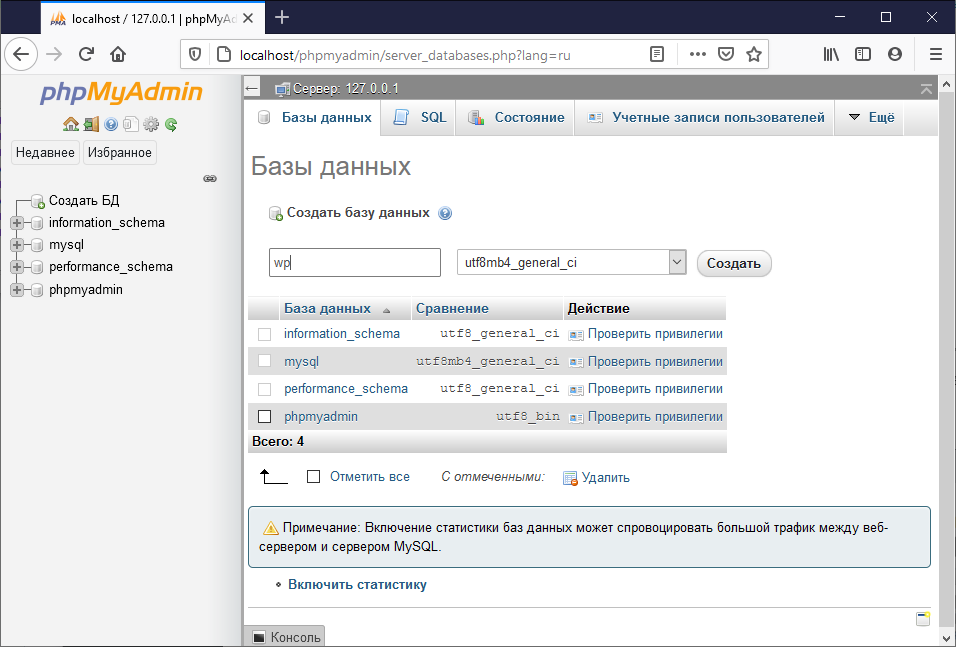
Под меткой Создать базу данных находится поле ввода, там вводим имя создаваемой базы данных, у нас это будет wp. Нажимаем кнопку Создать. Если создание базы данных прошло успешно, появляется окно со свойствами созданной базы данных:
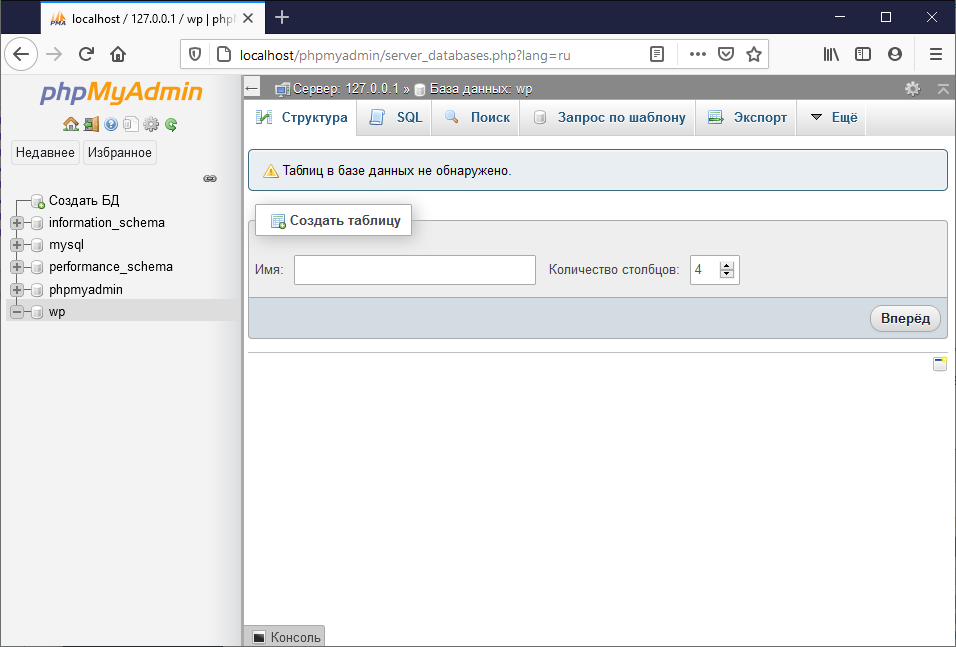
Только что созданная база данных пуста, заполнением её будет заниматься WordPress. По умолчанию владельцем этой базы данных является пользователь root, который имеет по умолчанию пустой пароль. Такие настройки для сайта в интернете, конечно, никуда не годятся, но для локального сайта вполне приемлемы.
Теперь у нас всё готово для установки WordPress. Открываем браузер и вводим в адресной строке адрес http://localhost/wp. Появляется приветственное окно:
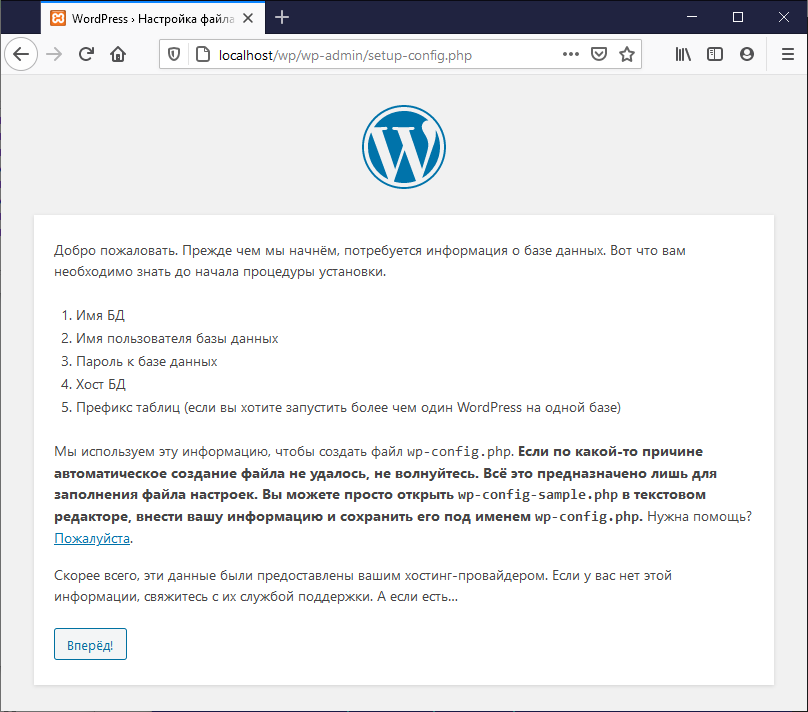
Базу мы только что создали, всё у нас есть. Жмём кнопку Вперёд!. Появляется окно, в котором нужно ввести информацию о базе данных:
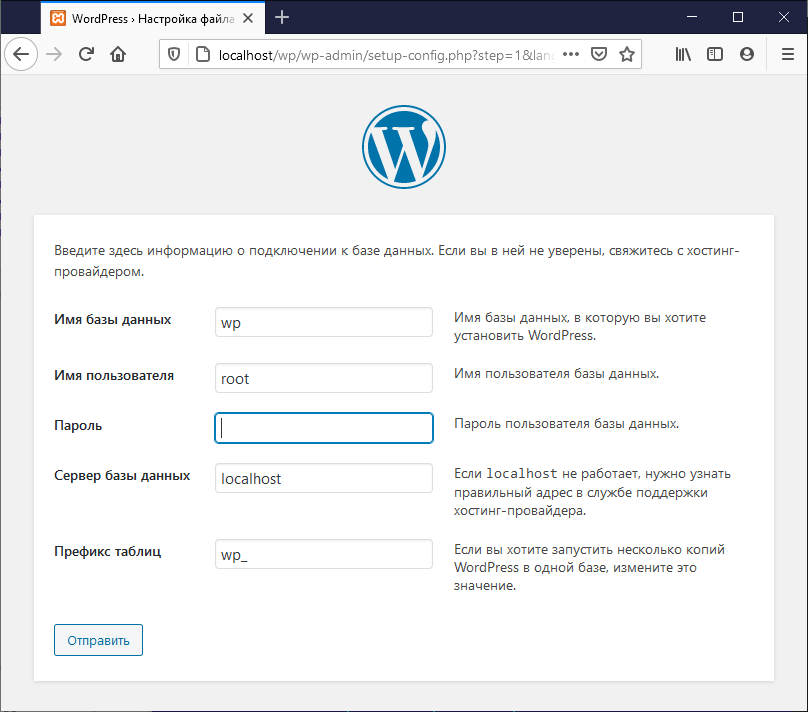
Вводим параметры, как на этой картинке. Пароль — пустой. Нажимаем кнопку Отправить, если всё введено правильно, должно появиться окно:
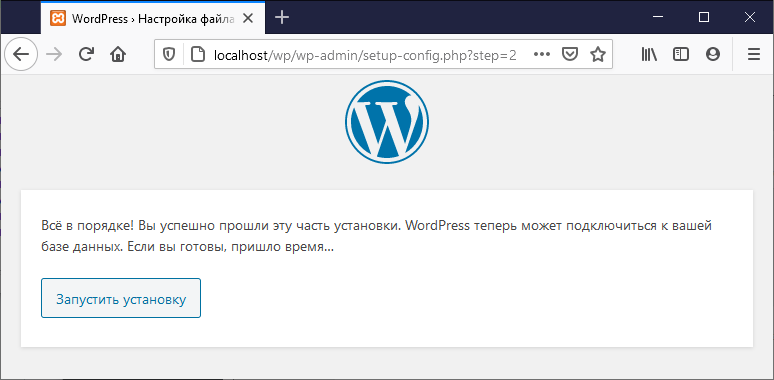
Нажимаем кнопку Запустить установку и оказываемся в окне, где нужно ввести занные о сайте:
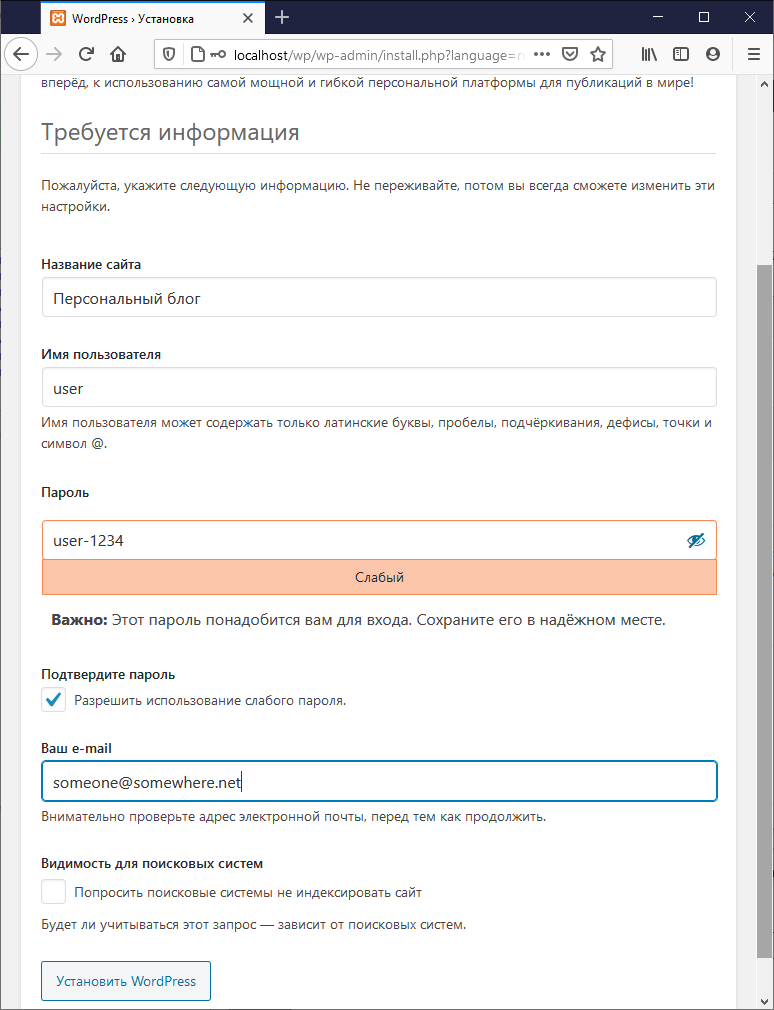
Поскольку это не локальный сайт, вводить можно что угодно. Но имейте в виду, ту же информацию нужно будет задавать, когда мы будем устанавливать WordPress на хостинге. Тогда разрешать слабый пароль уже не стоит.
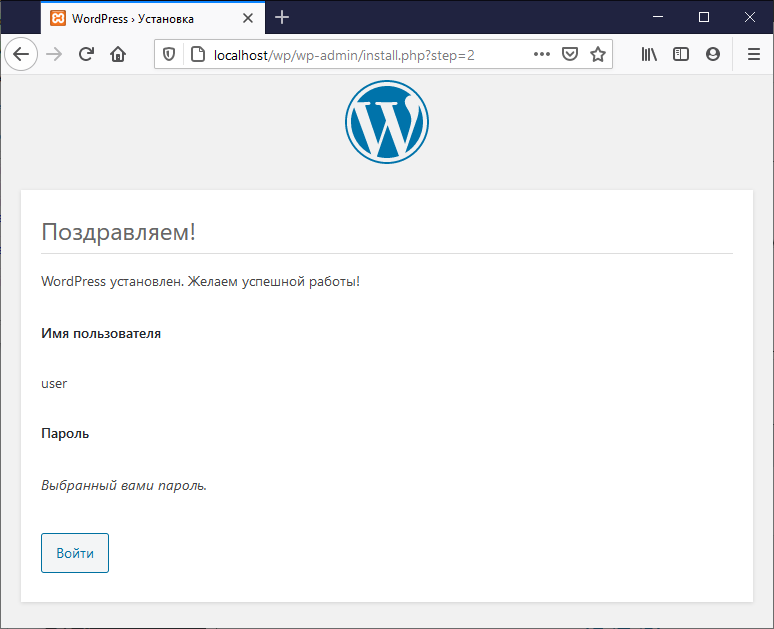
Нажимаем кнопку Установить WordPress и через короткое время появляется окно, сообщающее о завершении установки:
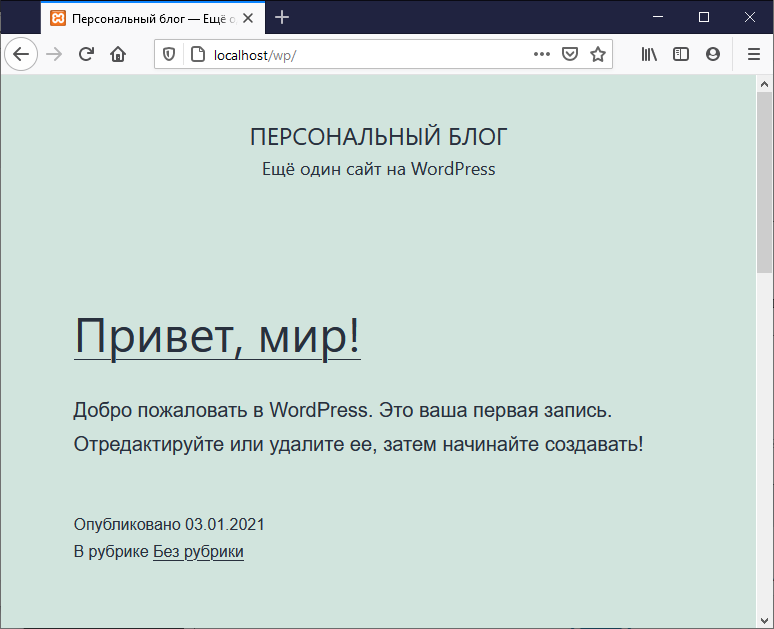
Чтобы проверить работу нашего локального сайта, откроем его. Для этого в адресной строке браузера вводим адрес http://localhost/wp. Появляется главная страница нашего сайта:
WordPress установлен!