Итак, мы установили WordPress на локальный сервер и даже получили какую-то страницу. Теперь мы можем настраивать свой сайт, а для этого необходимо познакомиться с административной панелью сайта, или попросту админкой.
У сайта на WordPress есть два интерфейса. Один мы видим, когда мы заходим на сайт как обычный посетитель. Другой доступен только пользователям с административными полномочиями, это центр управления сайтом, та самая админка. Через неё можно менять дизайн сайта, настраивать его, добавлять и удалять плагины, страницы и записи. Чтобы зайти в админку, наберём в адресной строке браузера адрес http://localhost/wp/wp-admin. Появляется окно авторизации:

Вводим логин и пароль пользователя, который был создан при установке WordPress, и мы оказываемся в административной панели сайта:

Посмотрим, что здесь есть. В самом верху страницы мы найдём панель инструментов (Toolbar). На самом деле, не так-то много в ней полезного: можно перейти на редактируемый сайт (пункт с именем сайта, у нас это Персональный блог), добавить новый объект (+ Добавить), редактировать профиль текущего пользователя. Слева находится панель навигации (Main navigation menu), из неё можно попасть в любой экран админки. При входе активным является экран консоли (Dashboard), где выводится общая информация о состоянии сайта.
Консоль
Консоль состоит из набора виджетов, которым можно управлять: перемещать вниз или вверх с помощью стрелок в правой части заголовка блока, сворачивать и разворачивать с помощью стрелки в виде треугольника в правом верхнем углу, а также перетаскивать виджет за его заголовок. В самом верху консоли мы видим виджет с надписью Добро пожаловать в WordPress! (Welcome to WordPress!). Он содержит ссылки на разные страницы настройки. Вы можете походить по ссылкам и посмотреть, что там есть. Все эти страницы доступны из панели навигации, поэтому закроем этот блок нажав на соответствующую метку в правом верхнем углу. Не бойтесь потерять этот виджет! Наверху панели консоли есть кнопка Настройка экрана (Screen Options), при нажатии на которую выплывает окно Элементы экрана, которое позволяет убрать ненужные виджеты или вернуть убранные:

Из оставшихся виджетов, на мой взгляд, полезны Состояние здоровья сайта (Site Health Status) и Активность (Activity), особенно, если вы разрешили комментировать свои посты. На виду (At a Glance) содержит минимальную статистику, — последние опубликованные посты и свежие комментарии. Это удобно, когда над контентом сайта работают несколько человек, или когда разрешены комментарии. Здесь же можно узнать текущую версию WordPress и выбранную тему сайта. Быстрый черновик (Quick Draft) позволяет в примитивном редакторе набросать заготовку записи. По мне, так проще открыть полнофункциональный редактор, но у вас могут быть другие предпочтения. Ненужные виджеты удаляем, какие-то сворачиваем, так настраиваем нашу консоль:

Настройки обновлений
В меню Консоль есть важная настройка, Обновления:
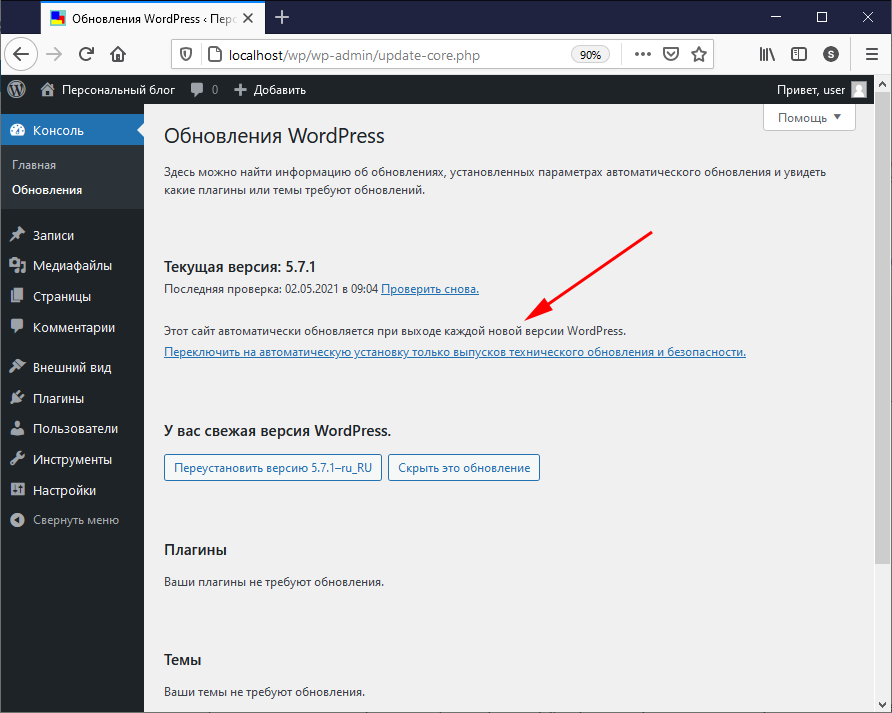
Сразу после установки WordPress настроен так, что при выходе новой версии он будет автоматически обновляться. Хорошо это или плохо? Главная причина, почему своевременные обновления это благо, состоит в том, что в них закрываются дыры в безопасности, которыми могут воспользоваться хакеры, чтобы взломать ваш сайт. Ну и новые версии часто содержат новый функционал, более удобны в использовании, хотя это утверждение может быть спорным. Однако, обновления таят в себе опасность нарушения работы сайта.
Тут нужны пояснения. Дело в том, что WordPress — расширяемая среда. Помимо того функционала, что доступен сразу после установки WordPress (он называется ядром WordPress), множество функций и дизайнерских шаблонов становятся доступными при установке тем и плагинов. Мы подробнее обсудим их позже. Пока же важно то, что и темы, и шаблоны создаются отдельно от ядра, другими людьми и тестируются с конкретной версией WordPress. Если версия WordPress обновляется, то темы и плагины могут оказаться несовместимыми с этой версией. Так, во время подготовки этого руководства произошло обновление WordPress с версии 5.6 до 5.7. В результате тема Basic, которую я использовал, перестала работать.
Что же делать с обновлениями? Версия WordPress выглядит как три число, разделённые точками, типа такого: 5.7.1. Чем левее число, тем более серьёзные изменения происходят, если в новой версии это число меняется. Обновления, которые меняют самое правое число, например с 5.6.1 до 5.6.2, обычно являются техническими, в них исправляются ошибки, новые функции не добавляются. До них можно обновляться автоматически. А вот обновление c 5.6.3 до 5.7 меняет второе число, это более серьёзное исправление, оно может сломать работу вашей темы или плагинов, что и произошло в моём случае. Если вы хотите максимально обезопасить себя от подобных сюрпризов, переключите WordPress на автоматическую установку только технических обновлений, нажав на ссылку на этом экране. Обновление до более старших версий вы можете сделать вручную, предварительно протестировав работу сайта с новой версией WordPress.