В навигационном меню есть пункт Настройки (Settings), через который можно настроить многочисленные свойства сайта. Большинство настроек зависит от выбранной темы, что это такое, мы рассмотрим позже. Сейчас же пройдёмся только по универсальным настройкам, которые применимы для любой темы.
Общие настройки
Открываем в навигационном меню пункт Настройки, появляется соответствующий экран:

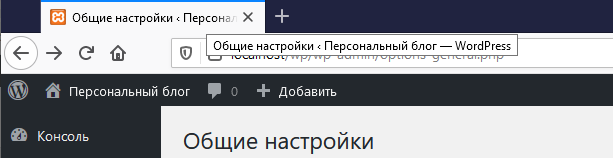
Некоторые параметры настройки мы уже задавали при установке WordPress, здесь мы можем их изменить. В их числе название сайта и краткое описание. Название сайта участвует в формировании имён страниц сайта, они появляются во всплывающих окнах при наведении корсора мыши на заголовок. Для большинства страниц имя выглядит как комбинация названия страницы и имени сайта:
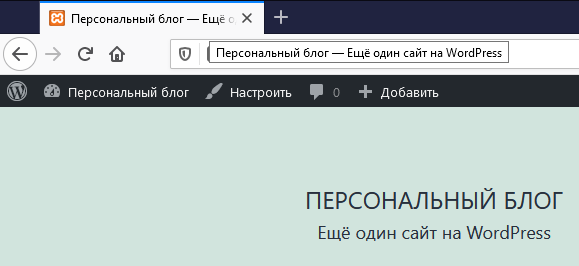
Но для главной страницы сайта имя является комбинацией имени сайта и его краткого описания:
Если мы меняем параметры в Общих настройках, нужно не забыть нажать кнопку Сохранить изменения, она находится внизу этого длинного экрана.
Комментарии
Создавая сайт вроде блога, нужно определиться, разрешать комментирование постов или нет. С одной стороны, комментарии посетителей сайта представляют собой обратную связь. В комментариях посетители могут поделиться информацией, высказать ценные мысли, дать ссылки на полезные ресурсы. Посты блога могут стать площадкой для общения ваших друзей и просто людей с разных континентов. С другой стороны, возможность комментирования делает сайт мишенью для роботов, распространяющих спам, или местом самовыражения токсичных личностей. Это увеличивает расходы по поддержанию сайта за счёт времени, которое тратится на модерирование комментариев. Ну и не всякий блог предполагает комментирование.
Если нужно отключить возможность комментирования записей, то идём на пункт Обсуждение в том же меню Настройки и убираем галочку у пункта Разрешить оставлять комментарии к новым записям:
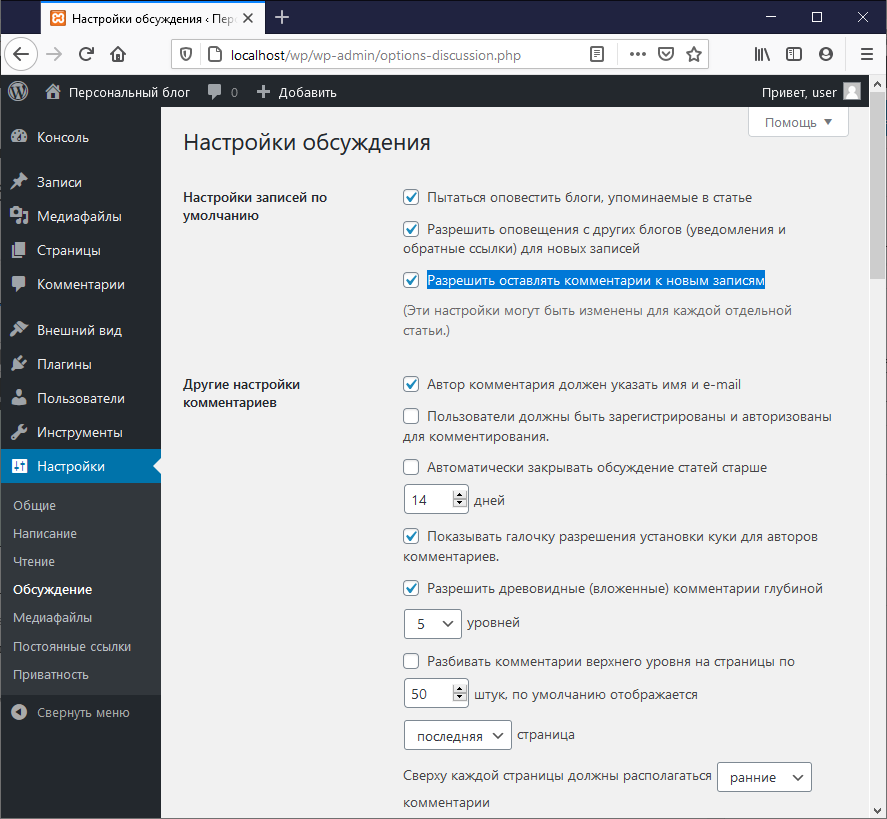
Настройки комментирования могут быть изменены для каждого поста отдельно. Ну, и мы всегда можем передумать и разрешить комментарии.
Иконка сайта (фавикон)
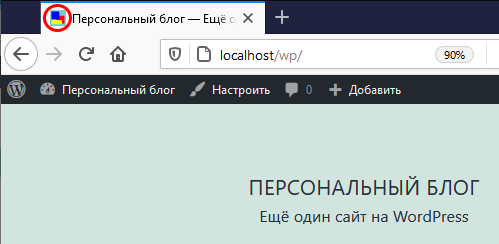
Когда мы в браузере открываем какую-нибудь страницу, во вкладке браузера отображается имя страницы. Слева от имени мы можем видеть маленькую иконку, которая представляет сайт:
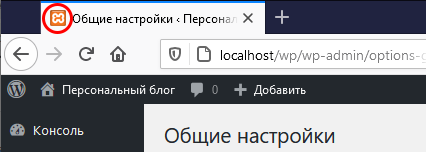
Это Иконка сайта или фавикон (favicon). Эта же иконка используется в панели закладок, откуда происходит её название (favorite icon). Она помогает идентифицировать сайт, откуда была получена страница. Сделать это по картинке легче, чем читать названия страниц, которые часто длинные и не выводятся полностью. Поэтому установка фавикона очень желательна.
Сначала иконку нужно создать. Это можно сделать в графическом редакторе, типа Photoshop, Paint, Gimp и другие. Иконка должна быть квадратной, размерами, например, 256х256. Чем больше изображение, тем легче его редактировать. Но в конечном итоге из него будет получаться маленькое изображение, типа 16х16, поэтому не перегружайте иконку мелкими деталями. В Сети есть ресурсы, с помощью которых можно изготовить фавиконку без установки графического редактора, а редактируя иконку прямо в браузере:
- https://pr-cy.ru/favicon/
- https://www.favicon-generator.org. На этом сайте есть готовые иконки. Хотя они не очень, но могут стать источником вдохновения.
- https://www.favicon.by/
- https://favicon.io/. Здесь тоже есть готовые иконки, некоторые годятся и в качестве иконки сайта. Кроме того, на сайте есть генератор, который может генерировать иконку по тексту. Это очень полезно, так как вы можете сгенерировать фавиконку, взяв первую букву имени.
Чтобы установить фавикон для нашего сайта, выбираем пункт Внешний вид в навигационной панели, затем Настроить.

Большинство настроек здесь зависят от используемой темы. Мы выбираем Свойства сайта, которая от темы не зависит.

Здесь мы опять видим параметры Название сайта и Краткое описание. Ниже мы видим параметр Иконка сайта, который нам и нужен. Щёлкаем мышью по области с надписью Выберите иконку сайта. Появляется диалог выбора изображения:
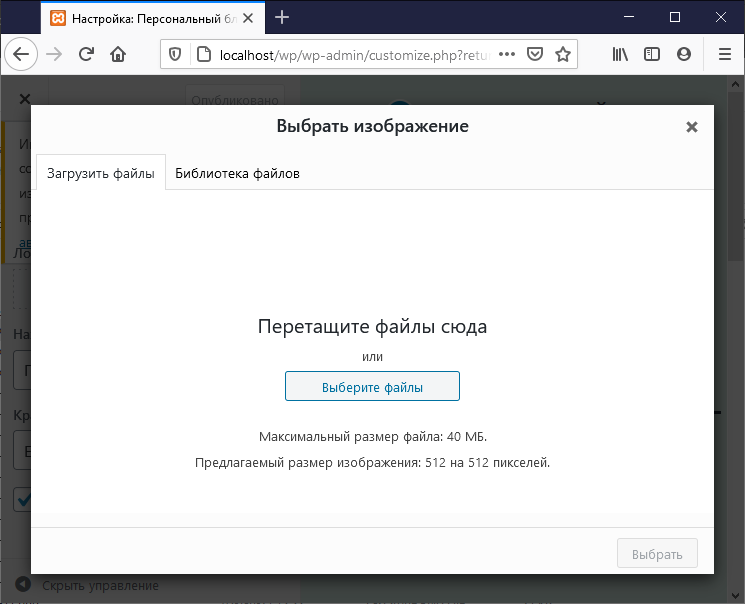
Нажимаем на кнопку Выберите файлы. Появляется системный диалог, в котором мы выбираем картинку, которая станет иконкой сайта. После того, как мы загрузили файл, мы оказываемся во вкладке Библиотека файлов, где видим наш загруженный файл:
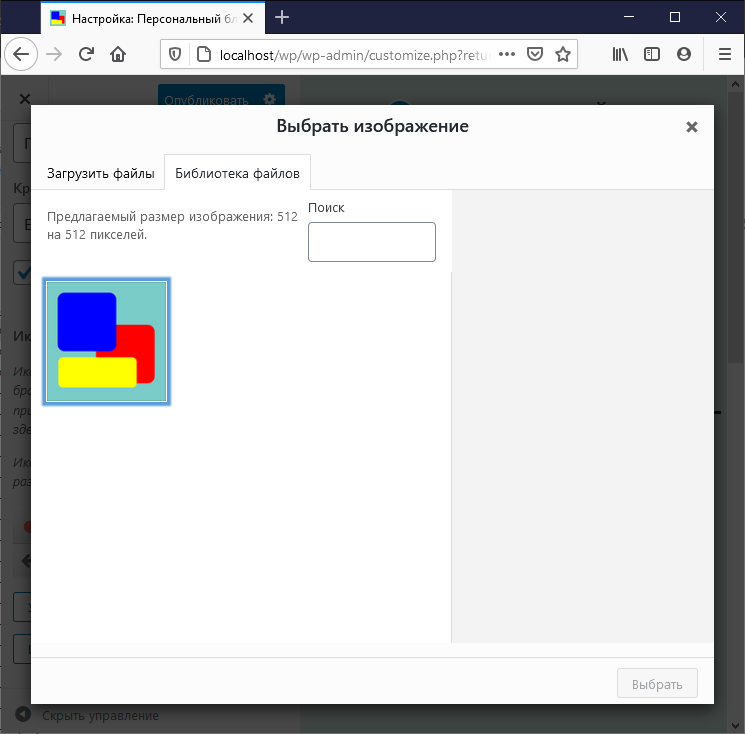
Если у нас уже есть загруженные картинки, тогда мы сразу оказываемся в библиотеке файлов. В этом случае для загрузки нового файла нужно переключиться на вкладку Загрузить файлы. Итак, щелкаем на загруженной иконке. В правом верхнем углу иконки появляется галочка, а в правой части экрана возникает панель аттрибутов файла. Для иконки сайта они не нужны. Щёлкаем на кнопке Выбрать.
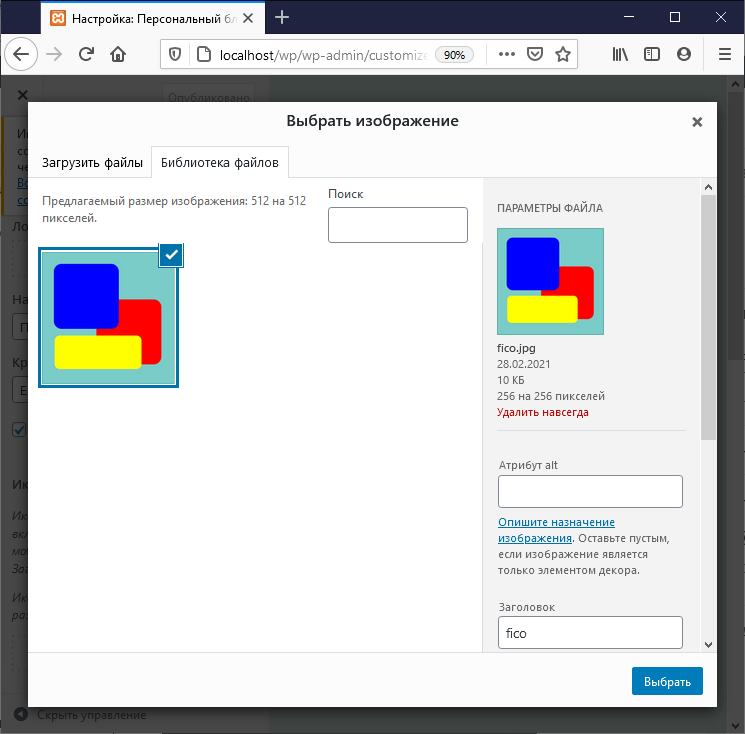
Теперь мы оказываемся в панели редактирования изображения. Здесь мы можем только обрезать картинку. Этого делать мы не будем, у нас картинка иконки уже такая, как нужно. Нажимаем кнопку Не обрезать.

В результате возвращаемся в экран Настройки — Свойства сайта, с которого стартовали. Но сейчас параметр Иконка сайта установлен, в левом нижнем углу мы видим пример вкладки браузера. Теперь щёлкаем по кнопке Опубликовать.

Переходим на сайт и видим, что фавикон успешно изменён: