Инструкций, как создать сайт, в интернете тысячи и тысячи. Зачем же ещё одно руководство? Для меня это, прежде всего, записки на память. Если мне снова придётся создавать сайт, я смогу обратиться к этим страницам, и мне не нужно будет держать детали в голове или в каких-то записках. А если кто-то попросит меня помочь с созданием сайта, я просто дам ссылку на эту страницу. Поэтому я постараюсь описать процесс детально и доступно для новичка, чтобы воспроизвести его было максимально просто.
Сайты бывают разные: визитка, магазин, форум, блог и прочее. Когда речь заходит о персональном сайте, обычно имеется в виду блог. Он прост по своей структуре, он состоит из отдельных, часто не связанных друг с другом записей (статей), поэтому организация материала не требует особых усилий. Мы будем подразумевать, что создаётся блог, хотя большая часть того, что мы будем делать, годится для любого сайта.
Создание сайта предполагает определённые инвестиции в виде времени и денег. Нужно приобрести доменное имя и хостинг, провести оптимизацию под поисковые машины и много ещё чего. Это технические проблемы, и мы рассмотрим, как их решать. Если есть деньги и нет желания всем этим заниматься, то этот функционал можно купить. А вот главное, что есть в сайте, его содержание и оформление, целиком лежит на авторе и оно будет требовать постоянного внимания. Нужно определиться с дизайном сайта и его структурой, может, написать несколько пробных статей для него, чтобы иметь представление, что ещё нужно для сайта, как материал лучше расположить и всё такое. Для этого вовсе не обязательно, чтобы сайт уже был где-то в интернете. Достаточно организовать локальный сайт. Он будет выглядеть точно так же, с той только разницей, что доступен он будет только на нашем компьютере. Помимо удобства работы, это избавляет от опасности взлома и утечек данных. Потом, когда мы будем создавать «настоящий» сайт, его можно будет настроить по образцу нашего локального, а созданные статьи туда перенести.
Если ваша операционная система Linux или другая Unix-совместимая, то, скорее всего, достаточно установить пакеты web-сервера и ряд дополнительных, конкретный список определяется операционной системой и дистрибутивом. В случае Windows задача усложняется, так как используемый стек технологий разрабатывался для Unix систем. На самом деле, больших проблем здесь нет, этот стек давно портирован на Windows и не раз, бери и пользуйся. Есть ряд решений, которые организуют нужное нам окружение на Windows. Это WampServer, UniformServer, Denwer, XAMPP, возможно, ещё какие-то. Это полнофункциональные решения, которыми пользуются профессионалы. Мы будем использовать XAMPP.
Идём на официальный сайт XAMPP https://www.apachefriends.org/index.html, скачиваем нужный нам инсталлятор («XAMPP for Windows») и запускаем его. Дистрибутив встречает нас предупреждением, что антивирус может помешать установке:
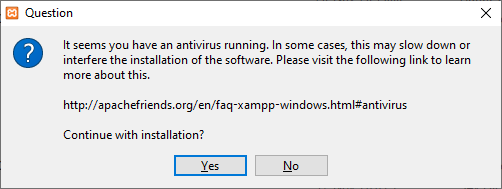
Ну нет, отключать антивирус мы не будем. Идём дальше и вот новое предупреждение:
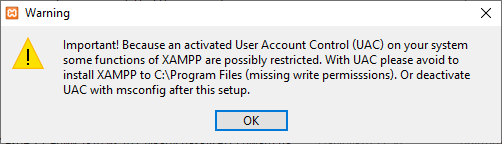
Всё правильно, устанавливать этот пакет в директорию, имя которой содержит пробелы — неудачная идея. Примем это к сведению и двинемся дальше. На следующем шаге появляется окно инсталлятора:
Нажимаем Next и попадаем в окно выбора компонентов:
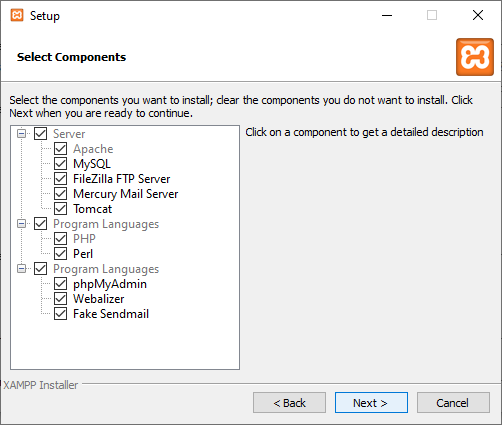
В принципе, компоненты Mercury Mail Server, Tomcat, Perl, Webalizer и Fake Sendmail нам не нужны, их можно не устанавливать. На следующем экране нас спрашивают, куда установить программу:

Помним про то, что пробелов в путях быть не должно. А в остальном, ставим куда захотим. Следующий вопрос касается языка панели управления:
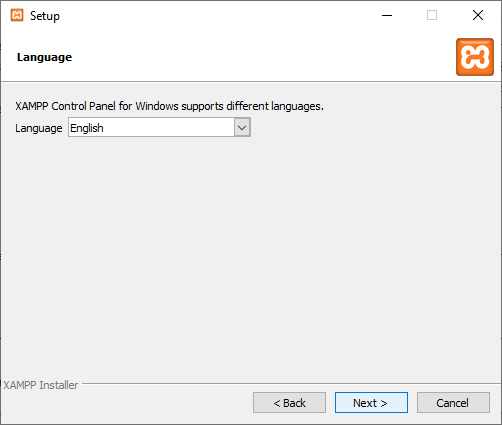
Русского там нет, оставляем как есть. Глубоких знаний языка программа не требует, достаточно нажимать на правильные кнопки. Нажимаем Next, теперь нас спрашивают про поддержку Bitnami, это такой инсталлятор:
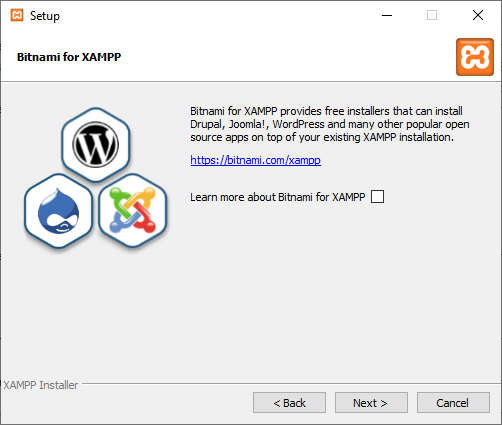
Мы им пользоваться не будем, снимаем галку и нажимаем Next.
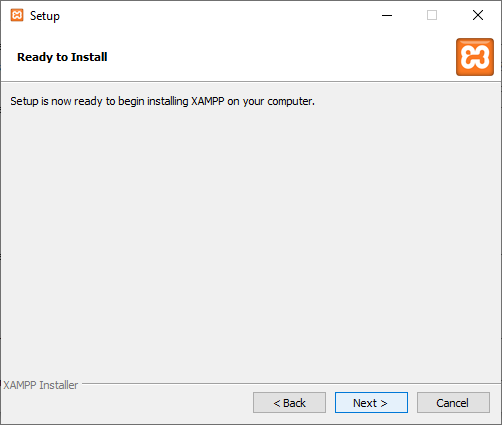
Похоже, расспросы закончились и инсталлятор готов установить нашу программу:
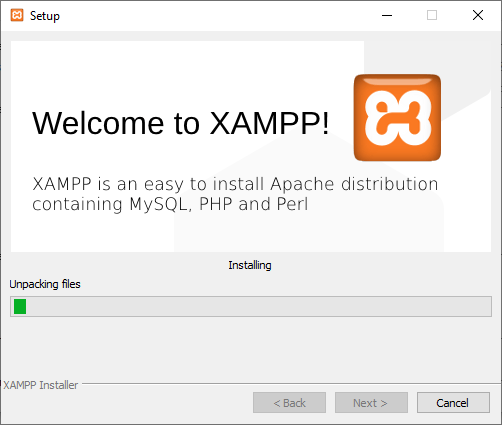
Нажимаем Next и процесс пошёл:
По окончании установки нам предлагается запустить панель управления:
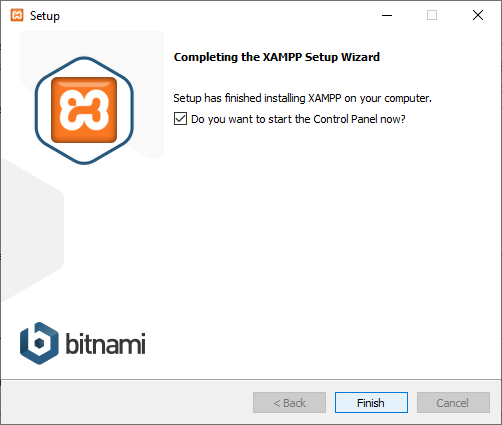
Да, мы хотим запустить панель управления, так мы проверим, что локальный веб-сервер работает.
Панель управления — это программа, который управляет локальным сервером, — запускает нужные модули, останавливает их и позволяет администрировать их работу. Панель управления доступна из меню Windows Пуск.
В нашем случае только что запущенная панель управления имеет вид:
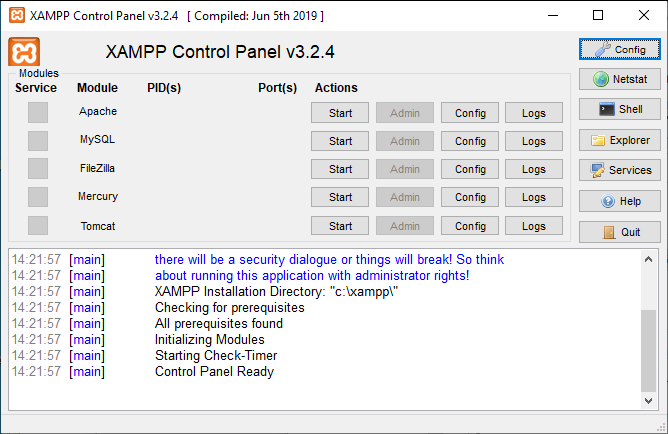
Сейчас ни один из модулей не работает. Нам нужны будут модули Apache и MySQL. Запустим их, нажав на соответствующие кнопки Start. Панель должна изменить свой вид:
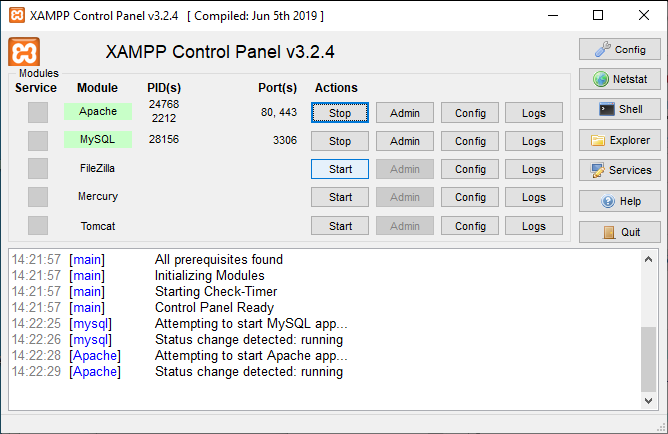
Модули Apache и MySQL теперь работают, их можно остановить или администрировать. Проверяем работу сервера. Для этого запускаем браузер и в адресной строке набираем http://127.0.0.1 . При этом должна появиться страница:
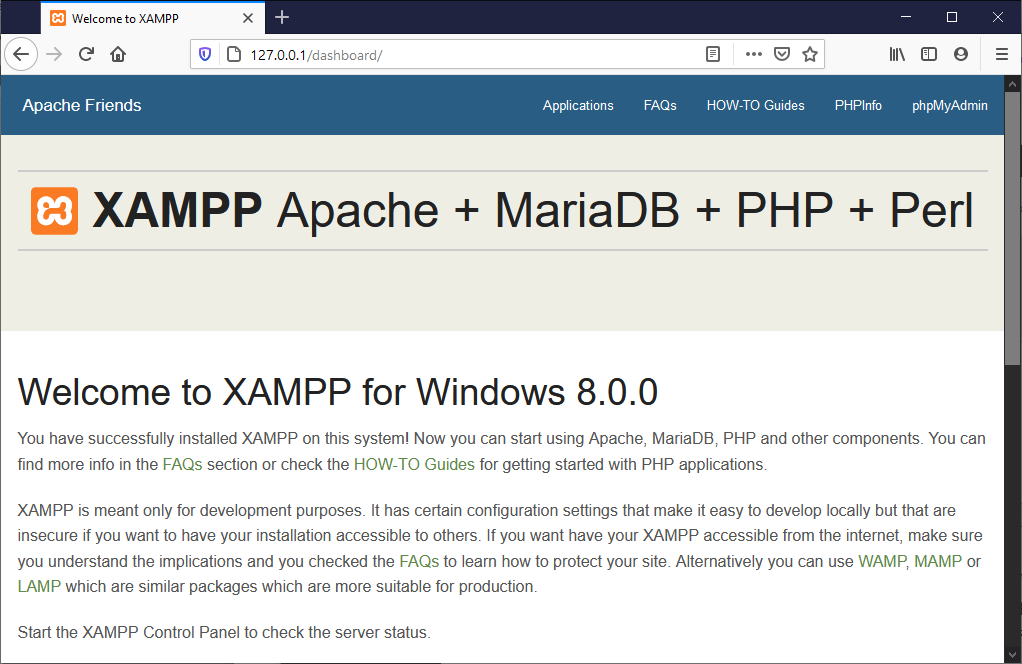
Если страница появилась, всё прошло успешно, локальный сервер работает.