Теперь нам необходимо познакомиться с такой важной вещью, как тема (Theme). Тема задаёт дизайн сайта, — каким шрифтом выводится текст, как выделяются ссылки, какой рисунок выводится в шапке сайта, как выводить превьюшки постов и многое, многое другое.
Поменяв тему, можно кардинально изменить внешний облик сайта. Можно сказать, что тема реализует механизм скинов, который есть у некоторых программ. WordPress с помощью тем отделяет дизайн сайта от его содержимого, — когда мы создаём новый пост, мы пишем только текст, а как его отобразить на страницы — это дело темы. Но тема — это не только дизайн сайта. Она может предоставлять инструменты для настройки внешнего вида, разнообразные редакторы и средства для работы с работы с различным видом контента (видео-ролики, галереи, карты и многое другое).
Существуют тысячи тем, платные и бесплатные, для различных типов сайтов, с различным функционалом. Выбор подходящей темы является важным шагом в создании сайта. Хорошо, что смена темы является простой операцией, и мы можем примерить разные темы к нашему сайту, выбрав самый подходящий.
Выбор темы
Чтобы перейти к выбору темы, в навигационной панели выбираем пункт Внешний вид (Appearance), затем подпункт Темы (Themes). В результате мы оказываемся в окне управления темами:

Справа мы видим установленные в данный момент темы, их три. Это предустановленные темы WordPress. Их имена представляют собой год, когда тема была добавлена. Мы видим, что сейчас активна тема Twenty Twenty-One (2021) и у неё активна кнопка Настроить. Наводим курсор мыши на другую тему, её миниатюра затеняется и на ней появляются три кнопки, Информация о теме, Активировать и Просмотреть:

При выборе Информация о теме появится окно с описанием темы, предоставленным разработчиками. Нажатие кнопки Активировать приведёт к смене темы нашего сайта. Пункт Просмотреть позволит просмотреть эффект от применения темы без её активации. Попробуем посмотреть, как будет выглядеть наш сайт с темой Twenty Twenty:

Не кажется ли вам что левую панель мы уже видели? Да, в подобное меню мы попадали при выборе пункта Внешний вид в навигационном меню, затем Настроить, хотя набор опций в меню несколько отличался от того, что мы наблюдаем сейчас. В правой части экрана мы видим как выглядел бы наш сайт с данной темой. Там же есть круглые кнопки с пиктограммой карандаша. Нажатие на такую кнопку выбирает в в области меню слева элемент, который предлагается редактировать:

Аналогичным путём можно посмотреть дизайн сайта при других установленных темах.
Установка темы
Предустановленных тем у нас немного и, возможно, ни одна из них вас не устроила. Не беда, есть множество тем, есть из чего выбрать. Поискать темы можно в галерее тем на официальном сайте WordPress. На момент написания данного поста там было более 8000 тем! Поиск можно также произвести и из админки. Для этого в окне управления темами нажимаем кнопку Добавить:

Можно также нажать на большой плюс с подписью Добавить новую тему. Открывается экран с заголовком Добавить темы:

Темы собраны в подборки, названия которых мы видим вверху страницы, Избранные, Популярные и так далее. Критерии по которым тема попадает в ту или иную подборку не очень понятны, но и так очевидно, что тем очень много. Наводим курсор на какую-либо из них, на изображении темы появляются кнопки:

Нажатие на кнопку Описание и просмотр выводит описание темы в левой части экрана. Справа мы видим пример сайта с использованием данной темы, который демонстрирует основные элементы дизайна темы:

Если мы в окне добавления темы нажимаем на кнопку Просмотреть, то оказываемся в том же окне описания темы, посмотреть на наш сайт с использованием неустановленной темы не получится. Кнопка Установить позволяет установить тему, после этого кнопка Просмотр позволит увидеть, как будет выглядеть наш сайт, если использовать эту тему:
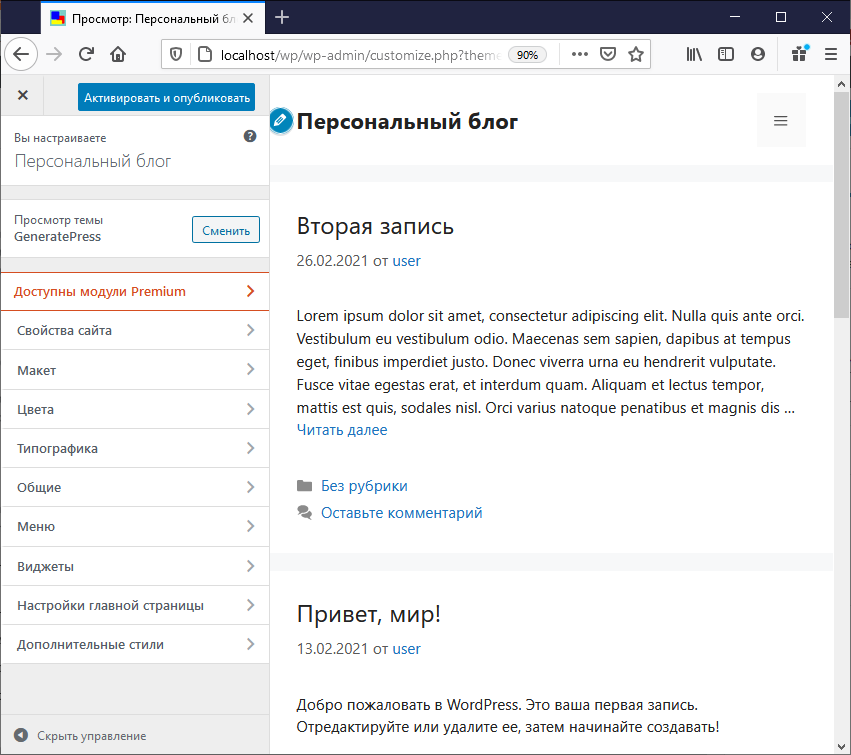
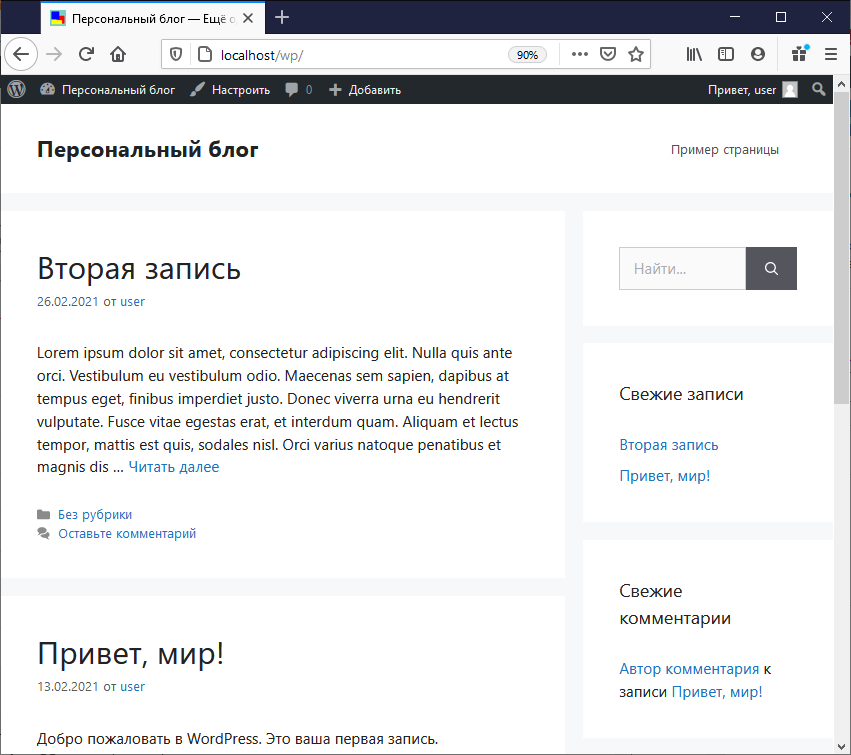
Мы уже видели такое меню. И опять, набор опций отличается от того, что мы видели для темы Twenty Twenty-One. Тема задаёт, какие опции можно редактировать и как. В этом меню есть кнопка Доступны модули Premium. Это означает, что данная бесплатная тема имеет платный вариант, в котором доступны какие-то возможности, которых нет в бесплатной версии. Нажатие на кнопку Активировать и опубликовать приведёт к активации темы и наш сайт будет выглядеть в соответствии с новой темой:
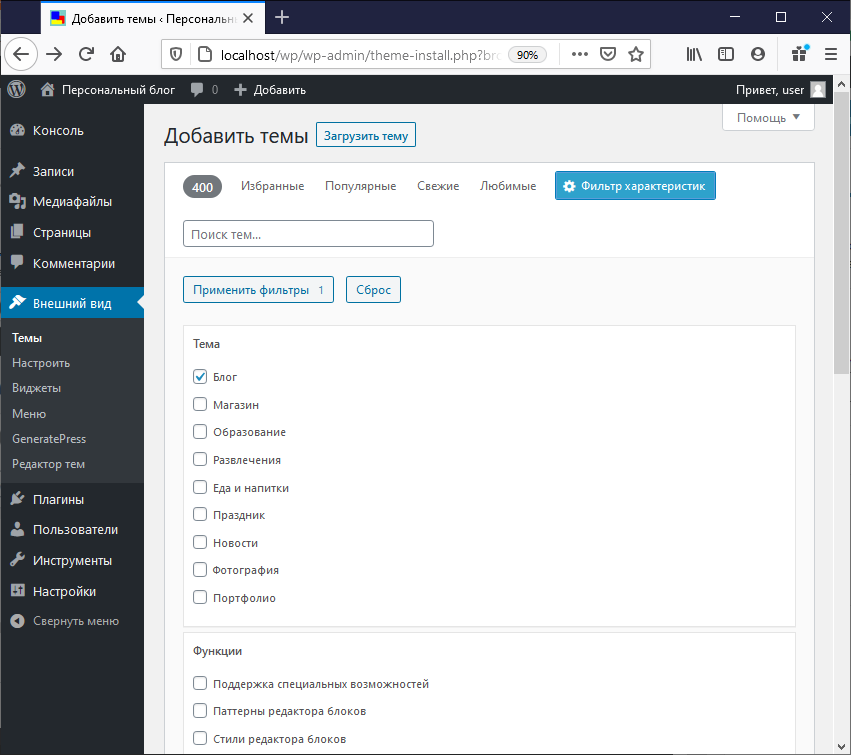
Вернёмся в окно Добавить темы. Теперь попробуем поискать темы с помощью фильтра. Нажимаем Фильтр характеристик:

Появляются фильтры, сгруппированные в блоки Тема, Функции и Разметка. В блоке Тема выберем Блог.
В блоке Функции ничего не выбираем, а в блоке Разметка выберем пункт Одна колонка:
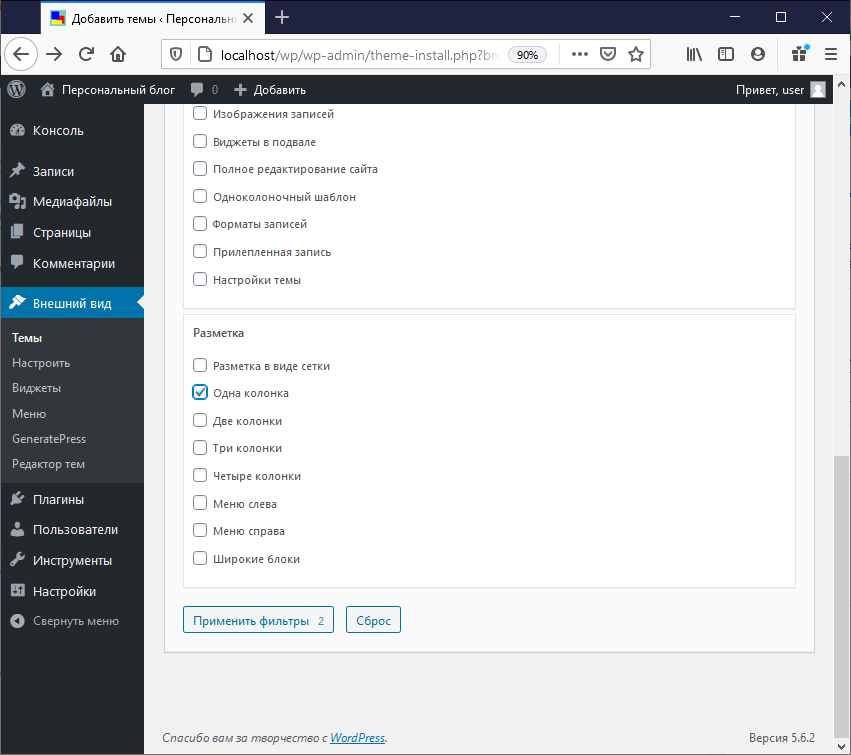
Нажимаем кнопку Применить фильтры и через некоторое время появляется экран с результатами поиска:
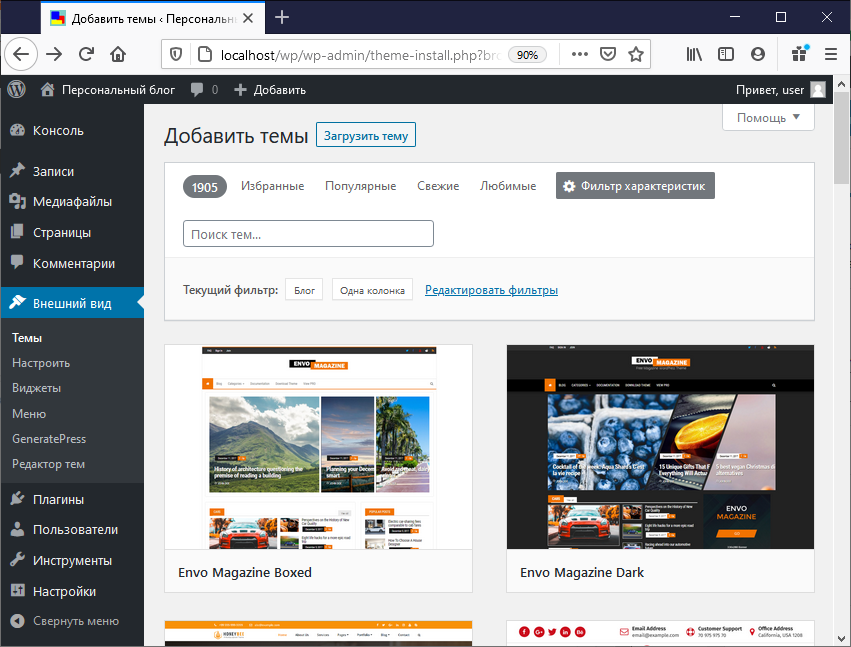
Без малого две тысячи тем! Можно дальше редактировать фильтры, сужая область поиска. Если вы знаете название темы или предполагаете, что в её названии будут определённые слова, то можно сделать поиск по ним. Например, мы хотим найти минималистическую тему. Будем искать темы по слову «Basic»:
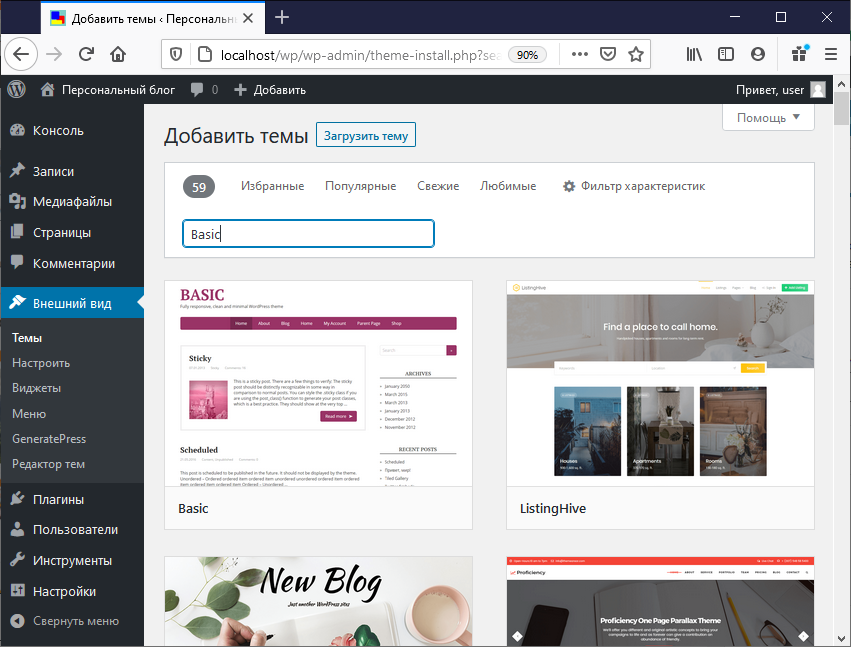
Всего 59 тем, это уже лучше. Устанавливаются темы так же, как мы делали ранее. Установим, например, тему «Basic» и откроем предпросмотр нашего сайта с этой темой:
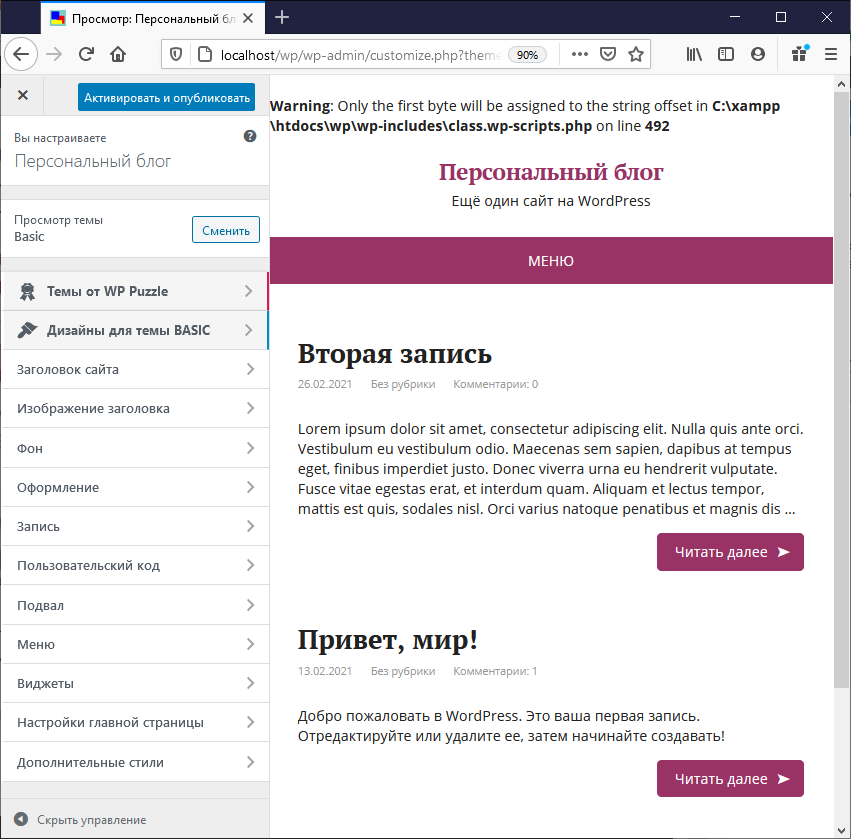
Как видим и здесь свой набор опций для настройки. Кстати, и эта тема имеет платный вариант.
Если мы можем добавлять темы, то нам нужна и возможность удалять их. Для этого открываем экран управления темами (Внешний вид в навигационном меню, затем Темы), наводим курсор на изображение темы, которую хотим удалить (пусть это будет Twenty Nineteen) и нажимаем появившуюся кнопку Информация о теме. Появляется знакомый нам экран информации о теме. Кстати, обратите внимание на стрелки в левом верхнем угля, с их помощью можно перемещаться от одного описания темы к другому.
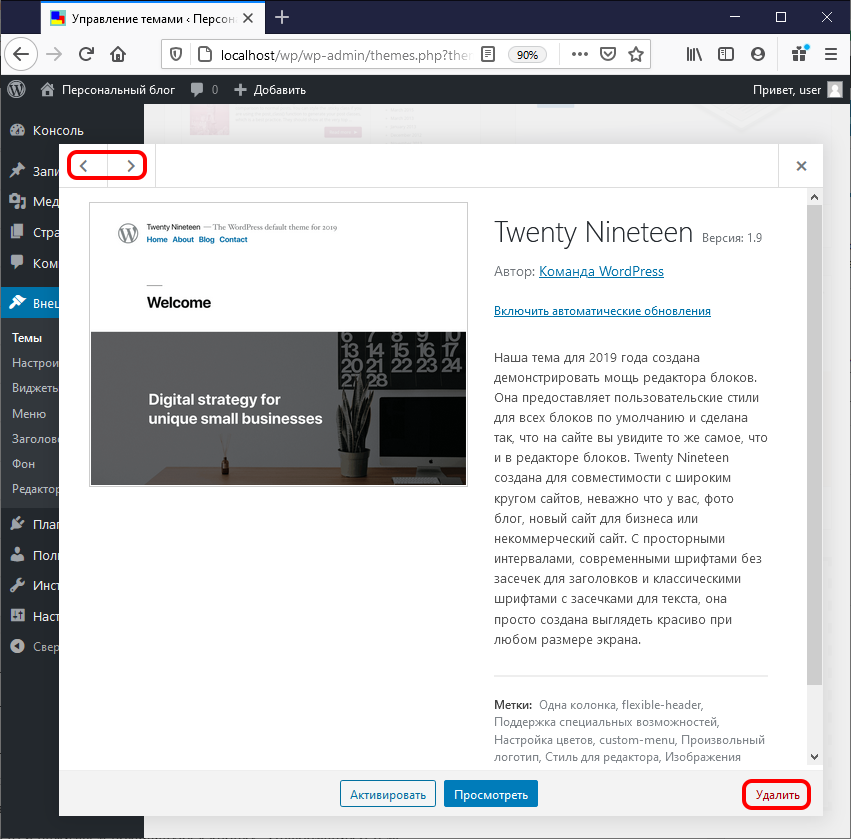
Нас сейчас интересует кнопка Удалить в правом нижнем углу экрана. Нажатие на неё приводит к появлению диалогового окна, которое запрашивает подтверждение:

После нажатия на кнопку ОК тема будет удалена.